ヘルプセンターの動画マニュアル活用設計|自己解決が進む組み込み方
※本記事は2026/08/23時点での情報を基にしており、閲覧時点では内容や状況が変わっている可能性があります。
ヘルプセンターに動画マニュアルを追加したいものの、どの記事を動画化すべきか迷うCS・サポート担当者もいるでしょう。テキスト記事との使い分けや、作った動画をどこに置くかも悩みやすい点です。
特に、少人数でヘルプセンターを運用しているSaaS・ITツール事業者では、動画の制作だけではなく、更新まで継続できる設計を考える必要があります。動画マニュアルの成否は、本数ではなく、顧客が必要な場面で見つけて、操作を完了できる状態をつくれるかどうかです。
そこで本記事では、テキスト記事との役割分担や、動画化する記事の選び方などを整理します。自社のヘルプセンターに動画マニュアルをどう組み込むか、具体的な設計方針を決めるための参考にしてみましょう。
ヘルプセンターに動画マニュアルを組み込む効果
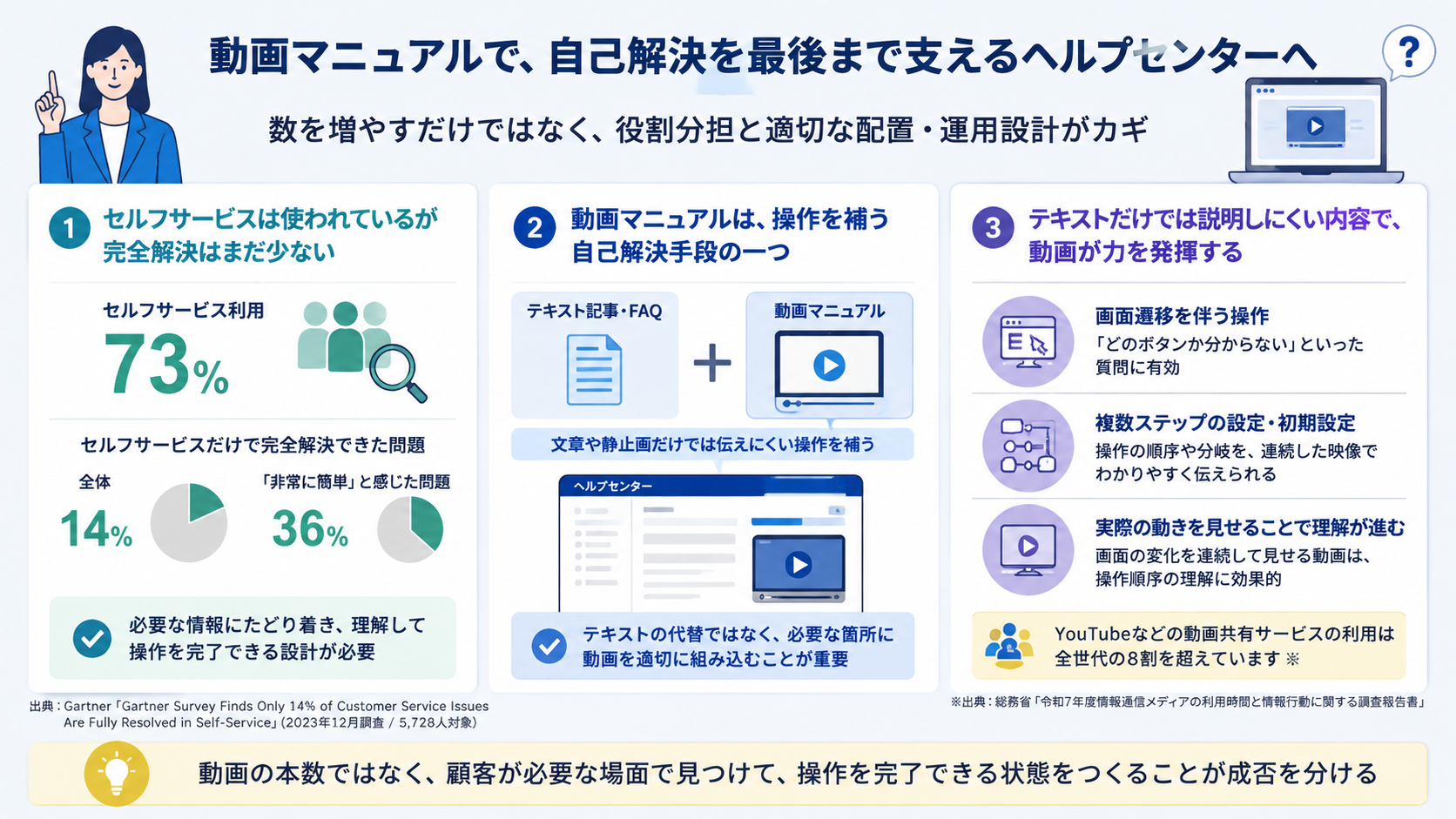
単に動画マニュアルを増やせば、顧客の自己解決が進むとは限りません。テキストでは追いにくい操作を動画で補う一方で、顧客が必要な情報に到達できる配置も必要です。
セルフサービスは7割が使うが完全解決は14%にとどまる
動画を増やす前に、ヘルプセンターが実際の問題解決につながっているかを考える視点が必要です。Gartnerが2023年12月に5,728人を対象として行った調査では、顧客の73%がサポート過程でセルフサービスを利用していました。
セルフサービスの利用率と完全解決には差があり、セルフサービスだけで完全に解決できた問題は14%にとどまり、顧客自身が「非常に簡単」と考える問題でも36%でした。セルフサービスが利用されていても、顧客が最後まで解決できるとは限らないことが分かります。
特に、ヘルプ記事・FAQ・動画マニュアルの数だけを増やしても、必要な情報にたどり着けなければ自己解決には結び付きにくいのが実態です。顧客が情報を見つけて理解し、実際の操作まで完了できるように、役割分担や配置・運用方法を設計する必要があります。
※出典:Gartner Survey Finds Only 14% of Customer Service Issues Are Fully Resolved in Self-Service(Gartner)
ヘルプセンターにおける動画マニュアルの定義と役割
セルフサービスの利用と完全解決に差があるなら、動画マニュアルが何を補うのかを明確にする必要があります。ヘルプセンターにおける動画マニュアルとは、センター内で製品の操作・設定を動画で説明するコンテンツであり、テキスト記事・FAQと並ぶ自己解決手段の一つとして位置付けられます。
テキスト記事を動画に置き換えるのではなく、文章や静止画だけでは伝えにくい操作を、動画で補う関係と捉えて設計しましょう。
そのため、ヘルプセンターの構築と、動画マニュアルの組み込み設計は分けて考えるのが適切です。ヘルプセンター全体の情報構造を保ちながら、動画が必要な箇所に追加する考え方が適しています。
なお、ヘルプセンター自体の定義やFAQとの違い・設計の基本は、以下の記事で解説しています。こちらも参考にしてください。
テキスト記事だけでは解決しにくい問い合わせの型
動画マニュアルの役割を明確にすると、テキストだけでは説明しにくい問い合わせも、見分けがつきやすくなります。画面遷移を伴う操作・複数ステップの初期設定・「どのボタンか分からない」といった質問は、文章と静止画だけでは操作の流れを追いにくい傾向があります。
特に、複数の画面を行き来する操作は、読み手が途中で操作の順序を見失ってしまうこともあるでしょう。画面の変化を連続して見せられる動画は、操作順序や次に押す箇所を伝える用途に適した媒体です。
また、総務省の令和7年度調査では、動画共有系サービスのうちYouTubeの利用率が全年代で81.5%、10代から40代では90%を超えています。動画で情報を確認する行動が広がっていることも踏まえ、操作の性質に応じたテキストと動画の使い分けが必要です。
テキスト記事と動画マニュアルの役割分担の決め方
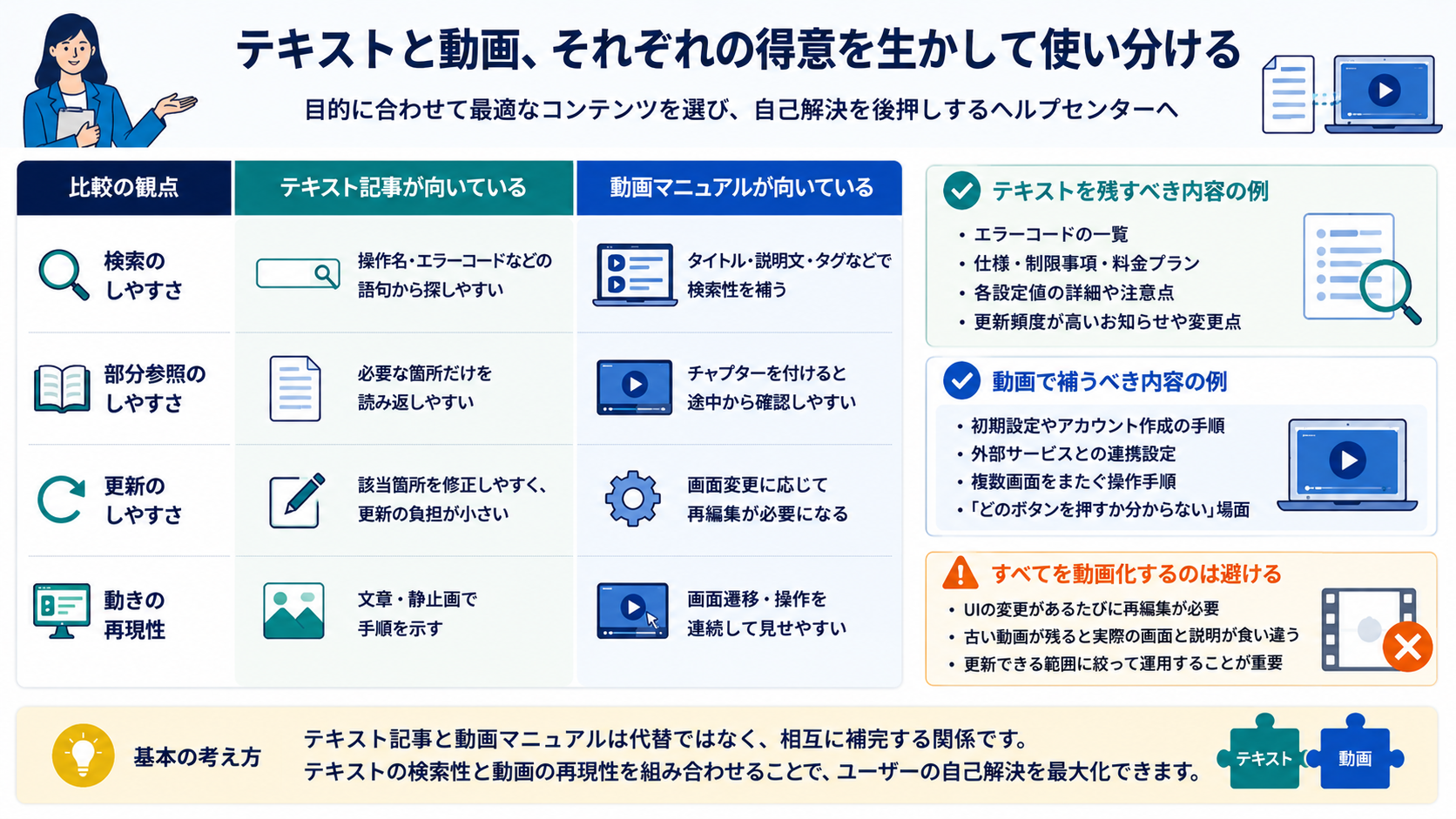
動画が向く問い合わせを把握したら、次はテキスト記事と動画マニュアルの役割分担を考えましょう。検索・部分参照・更新ではテキストに利点があり、画面遷移や操作の再現では動画を使いやすくなります。ここでは、テキストに残す内容や動画で補う内容、全記事の動画化を避ける理由を整理しておきましょう。
| 観点 | テキスト | 動画 |
|---|---|---|
| 検索のしやすさ | 操作名・エラーコードなどの語句から探しやすい | タイトル・説明文・タグなどで検索性を補う |
| 部分参照 | 必要な箇所だけを読み返しやすい | チャプターを付けると途中から確認しやすい |
| 更新のしやすさ | 該当箇所を修正しやすい | 画面変更に応じて再編集が必要になる |
| 動きの再現 | 文章・静止画で手順を示す | 画面遷移・操作を連続して見せやすい |
テキスト記事が向く内容は検索と更新のしやすさで決まる
動画が操作の流れを見せるのに向く一方、必要な情報を探して部分的に確認する用途では、テキストを使いやすくなります。エラーコードの一覧・仕様・料金・設定値のように、特定の語句を手掛かりに確認する情報が主な対象です。
また、更新頻度によっても、テキストと動画の向き不向きは分かれます。内容が頻繁に変わる情報は、該当箇所だけを修正しやすいテキストで管理する方が、更新負担を抑えられるでしょう。動画に置き換えると、変更のたびに該当シーンを確認して編集する作業が発生するためです。
また、テキストならページ内検索やヘルプセンター内の検索から、必要な箇所に到達しやすくなります。最初から最後まで順番に見る必要がない情報は、動画化せずテキストで残す方が用途に合うでしょう。
動画マニュアルが向く内容は操作手順と画面遷移
テキストの強みを残した上で、文章や静止画だけでは流れを追いにくい操作を、動画に振り分ける考え方が適切です。初期設定・連携設定・複数画面をまたぐ操作など、連続した動きを伴う内容が候補になります。
実際の画面遷移を順番に見せれば、ユーザーは画面の変化と操作箇所を同時に確認できるでしょう。動画は「どこを押して次に何が起こるか」を連続して示す内容に向いており、文章で操作順を長く説明する負担を減らせます。
例えば、外部サービスとの連携設定のように、複数の画面を移動する操作は、文章だけでは手順の分岐を追いにくい内容です。実際の操作を連続して見せる動画であれば、ユーザーは画面の変化を確かめながら同じ手順を再現できます。
全記事の動画化を避けるべき理由
テキストと動画の得意分野を分けると、全てのヘルプ記事を動画に変える必要がないことも分かるでしょう。動画は画面の動きを伝えやすい反面、製品のUIが変われば内容の修正が必要になります。
さらに、更新対象が増えすぎると、古い動画を残してしまう可能性も高まるでしょう。UI変更後も古い動画を残すと、実際の画面と説明が一致しなくなるため、継続して更新できる範囲に動画の本数を絞る考え方が必要です。
そのため、動画マニュアルはテキスト記事の代替ではなく、テキストだけでは伝えにくい箇所を補う用途に絞るのが得策です。検索しやすいテキストと、操作を追いやすい動画を併設する構成なら、それぞれの弱点を補えるでしょう。
動画マニュアル化する記事を選ぶ3つの基準
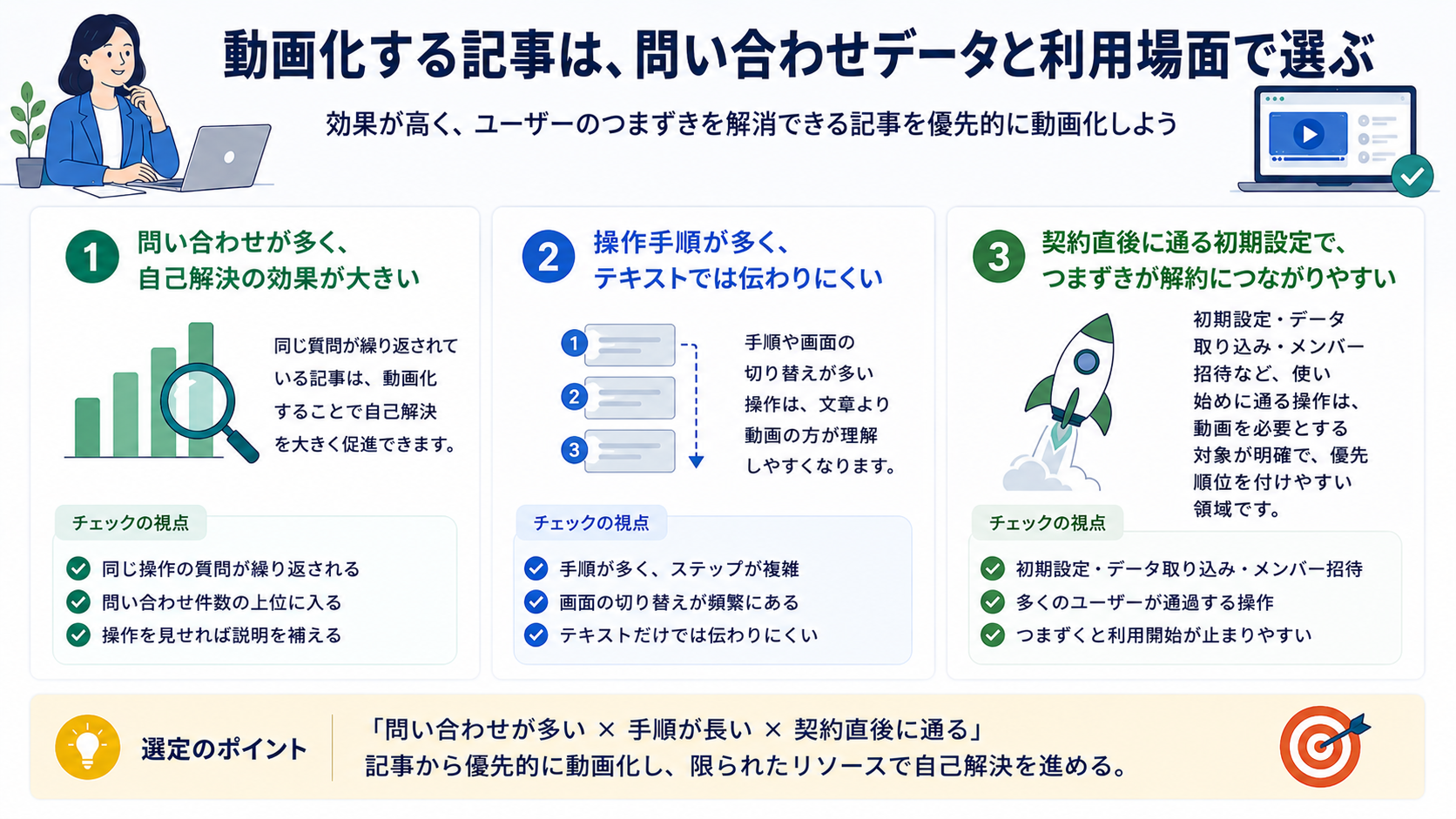
テキストと動画の役割を分けたら、動画化する記事の優先順位を決めましょう。候補を感覚で選ぶのではなく、問い合わせデータと顧客が操作する場面を手掛かりにすると、判断しやすくなります。ここでは、問い合わせ頻度・手順の長さ・契約直後に通る設定の3つから、動画化する記事を絞り込んでいきましょう。
基準1: 同じ操作の問い合わせが繰り返し発生している
役割分担を決めた後は、実際の問い合わせログから動画化候補を探します。同じ操作について問い合わせが繰り返されているならば、既存のテキストだけでは解決まで届いていない可能性があります。
問い合わせ内容を操作別に整理し、件数が多いテーマから確認すると優先順位を付けやすくなるでしょう。特に、操作方法を見せることで説明を補える質問は、動画マニュアル化の候補として検討しやすいテーマです。
マニュアル整備によって問い合わせが削減された事例はありますが、その資料では動画単独の効果までは切り分けられていないようです。削減幅は業種・製品・問い合わせ内容・配置などで変わるため、特定事例の効果を、自社にそのまま当てはめるのは適切とはいえません。
基準2: テキストで説明すると手順が長くなる
問い合わせログだけではなく、既存のヘルプ記事からも動画化候補を見つけられます。画面遷移の説明が続き、スクリーンショットや文章が積み重なる記事では、ユーザーが操作の流れを追いにくくなる可能性があります。
画面遷移の多い手順では、動画による補完も検討対象です。複数の画面を順番に移動する手順なら、操作の流れを連続して見せることで、ユーザーが同じ内容を追いやすくなるでしょう。記事の長さや画面遷移の数は既存コンテンツから確認できるため、候補の比較にそのまま使えます。
ただし、長い記事をそのまま一本の動画に移す必要はありません。検索や部分参照に必要な説明はテキストに残し、動きを見せる必要がある手順だけを、動画に切り出す方が役割分担に合う方法です。
基準3: 契約直後のユーザーが通る初期設定
問い合わせ頻度や記事の長さに加えて、顧客が製品を使い始めるときの操作も確認します。初期設定・データ取り込み・メンバー招待のように、契約直後のユーザーが通る操作は、動画化を検討しやすい領域です。
契約直後の操作でつまずくと、ユーザーが製品を使い始めるまでの流れが止まる可能性があります。多くのユーザーが通る初期操作は、動画を必要とする対象が明確で、優先順位も付けやすい領域です。
初期設定の動画は、単独で置くだけではなく、オンボーディングの案内と組み合わせて使う設計も考えられます。動画化する対象を決める際は、問い合わせ件数だけでなく、顧客が操作を通過するタイミングまで確認しておくとよいでしょう。
ITツールの導入マニュアルを動画化する手順やメリットは、以下の記事で解説しています。こちらも参考にしてください。
動画マニュアルを見つけてもらう配置と導線の設計
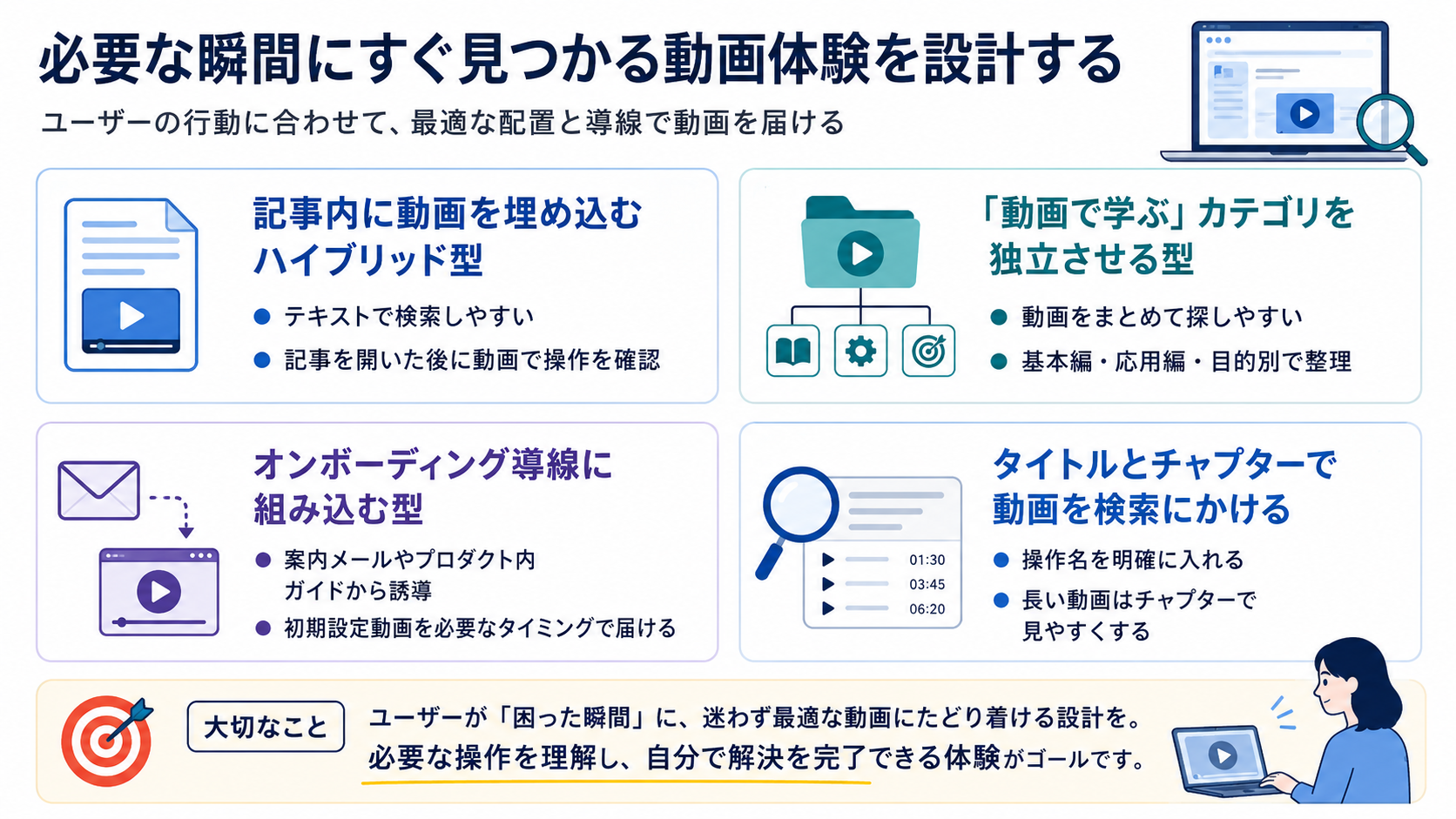
動画化する記事を選んでも、顧客が困った瞬間に動画を見つけられなければ、自己解決にはつながりません。既存記事への埋め込みや、動画専用カテゴリ・オンボーディング導線を使い分け、検索性も補う必要があります。
ここでは、実在するヘルプセンターの実装も踏まえつつ、顧客を迷わせない配置と導線の設計について、ポイントを確認しておきましょう。
記事内に動画を埋め込むハイブリッド型
動画化する対象を絞った後は、既存のヘルプ記事を入口として利用する方法があります。テキスト記事の冒頭や、該当する手順の近くに動画を埋め込み、文章でも動画でも操作を確認できる構成です。テキストを残せば検索から記事に到達でき、記事を開いた後は動画で実際の画面遷移を確認できます。
検索のしやすさと操作の分かりやすさを、一つのページ内で両立できるのがこの型のメリットです。また、既存の情報構造を大きく変えずに動画を追加できるため、少人数のCS部門でも取り入れやすい配置です。まずは、優先度の高い記事に動画を追加し、利用状況を確認しながら対象を広げる方法が考えられます。
「動画で学ぶ」カテゴリを独立させる型
記事内への埋め込みで動画が増えてきたら、動画をまとめて探せる入口を設ける方法もあります。ヘルプセンター内に動画専用カテゴリをつくり、基本編・応用編や目的別に整理する形です。
例えば、オフィスステーション・サイポン・MILのヘルプセンターでは、動画をまとめたカテゴリが設けられています。動画本数が増えた段階では、動画を目的別に整理して専用の入口をつくることで、まとめて学びたいユーザーが対象の動画を探しやすくなります。
この配置は、契約直後に複数の操作を続けて確認したいユーザーとの相性も考えやすいでしょう。一方、動画を独立させても検索性の課題は残るため、関連するテキスト記事から動画カテゴリに移動できる導線も必要です。
オンボーディング導線に組み込む型
動画専用カテゴリで待つだけでなく、契約直後のユーザーに必要な動画を直接届ける方法もあります。案内メール・プロダクト内のガイドから初期設定動画につなげれば、ユーザーがヘルプセンターを探しに来る前に操作方法を提示しやすいでしょう。
初期設定の動画は、契約直後に使う場面があらかじめ分かっています。初期設定のタイミングに合わせて動画への導線を置けば、ユーザーがつまずきやすい操作の直前や途中で、確認できる構成です。
契約直後の案内メール・プロダクト内ガイド・ヘルプ記事から同じ初期設定動画につなげる方法もあります。ユーザーがつまずく前に動画を届ける導線と、必要になったときに探せる導線を併用する考え方です。
タイトルとチャプターで動画を検索にかける
配置する場所を増やしても、動画の内容が検索結果から分からなければ対象動画に到達しにくくなります。動画タイトルには操作名と目的を明示し、何を説明する動画なのかを判断できる形が適切です。
また、長い動画ではチャプターを付けると、ユーザーが必要な手順から確認しやすくなります。ヘルプセンター内検索で動画の中身を直接拾えない構成では、動画タイトル・説明文・タグに検索される操作名を持たせる必要があります。
動画の検索性は、動画ファイル単体ではなく、周囲のテキスト情報も含めて設計するものです。テキスト記事の見出し・動画タイトル・説明文で同じ操作を識別できるように整えると、顧客が検索結果から必要な動画を選びやすくなります。
少人数のCS部門で動画マニュアル運用を続ける方法
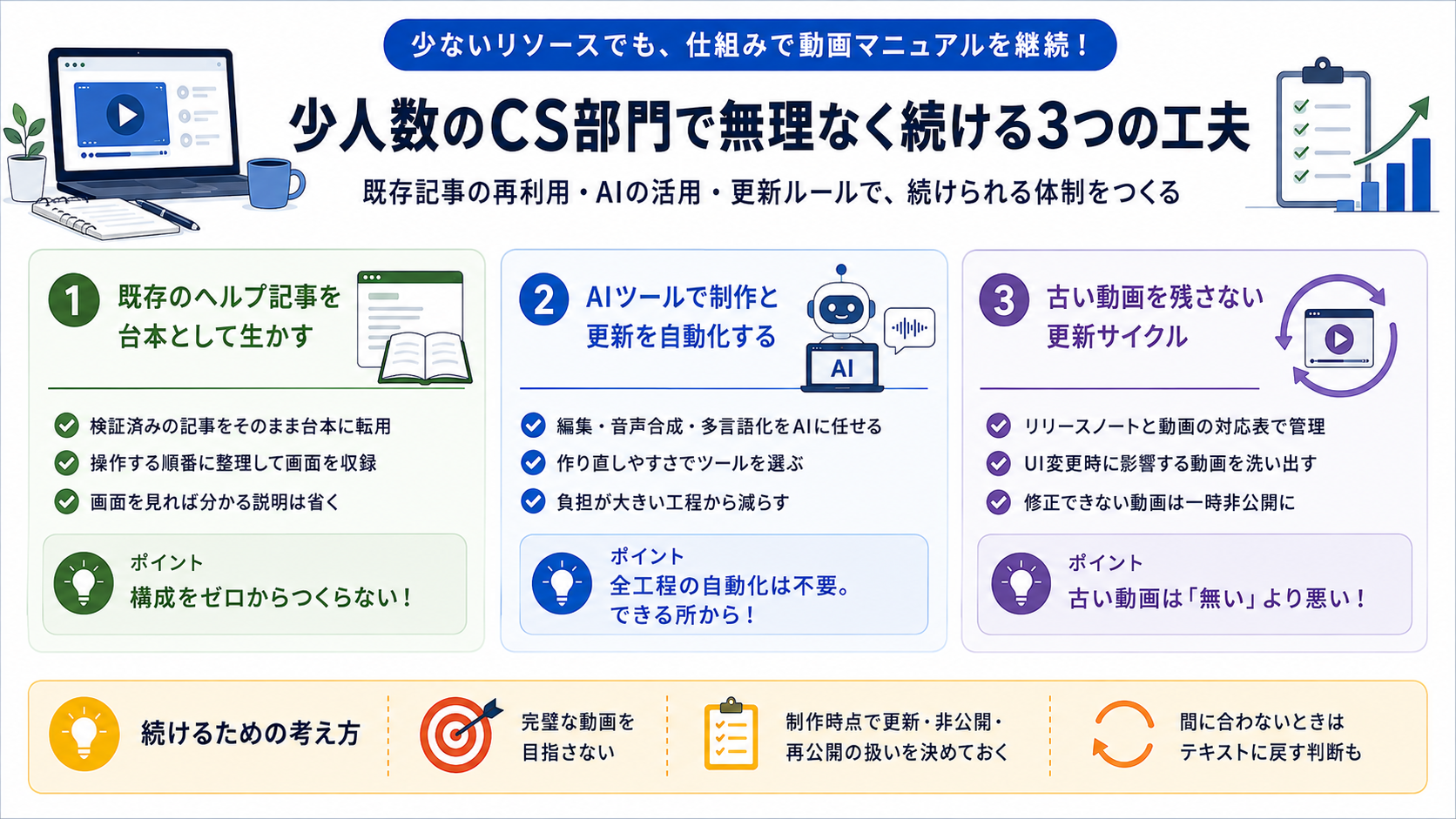
動画マニュアルを適切に配置しても、更新が止まってしまうと、内容は次第に実際の画面と合わなくなります。特に少人数のCS部門では、制作本数を増やすよりも、既存記事の再利用・AIツールの利用・更新ルールの整備によって、無理なく続けられる体制を先につくっておきましょう。
既存のヘルプ記事を台本として生かす制作手順
新しく動画の構成を一から考えると、動画マニュアルを作るたびに企画の工数が発生します。すでに内容を確認して運用しているヘルプ記事があるなら、その記事が動画制作の起点として使える素材です。
記事内の操作手順を実際に操作する順番に整理し、必要な画面を収録すれば、動画用の構成をゼロからつくる必要はありません。既存のヘルプ記事を台本として生かすと、テキストと動画で説明内容をそろえながら制作を進めやすくなります。
ただし、記事全文をそのまま読み上げるのではなく、動画では画面を見れば分かる説明を省く整理が必要です。既存記事を基準にしながら、画面操作を見せる部分を動画に移す方法なら、少人数でも制作工程を組み立てやすくなります。
AIツールで制作と更新を自動化する
既存記事を台本へ転用しても、収録後の編集・ナレーション・更新に時間がかかると、継続は難しくなります。そこで、動画制作の一部をAIツールに任せて、担当者が毎回行う作業を減らすのが現実的です。
画面収録後の編集・音声合成・多言語化などは、AIツールを利用して処理できる範囲が広がっています。UIの変更が多いSaaSでは、初回制作の機能だけでなく、変更後にどこまで簡単に作り直せるかがツール選定の基準です。
動画制作の全工程を自動化する必要はありません。CS部門で負担になっている工程を切り分け、AIツールで代替できる作業から減らしていけば、担当者が更新作業を続けやすい運用に近づけられるでしょう。SaaSのチュートリアル動画を自動化する仕組みのつくり方は、以下の記事で解説しています。
※出典:Track and understand your media minutes and AI credits(Descript) / How do I dub a video?(Synthesia)
古い動画を残さない更新サイクルのつくり方
動画制作を効率化した後は、公開済みの動画を更新する仕組みも決めておく必要があります。UIや操作手順が変わったのに旧画面の動画が残ると、説明と現行画面が食い違い、ユーザーが手順を確認しにくくなるためです。
更新対象を見落とさないための方法の一つが、リリースノートと公開中の動画を対応付けて管理するやり方です。UI変更が発生した際に影響する動画を洗い出し、修正できない動画は一時的に非公開に戻すルールまで決めておくと、古い情報を残しにくくなります。
動画を常に残すことを優先する必要はありません。修正が間に合わないときは、テキスト記事だけに戻して更新後に動画を再公開するのも一つの判断です。制作時点で更新・非公開・再公開の扱いを決めておくことが、継続的な運用につながるでしょう。
動画マニュアルの効果測定の進め方
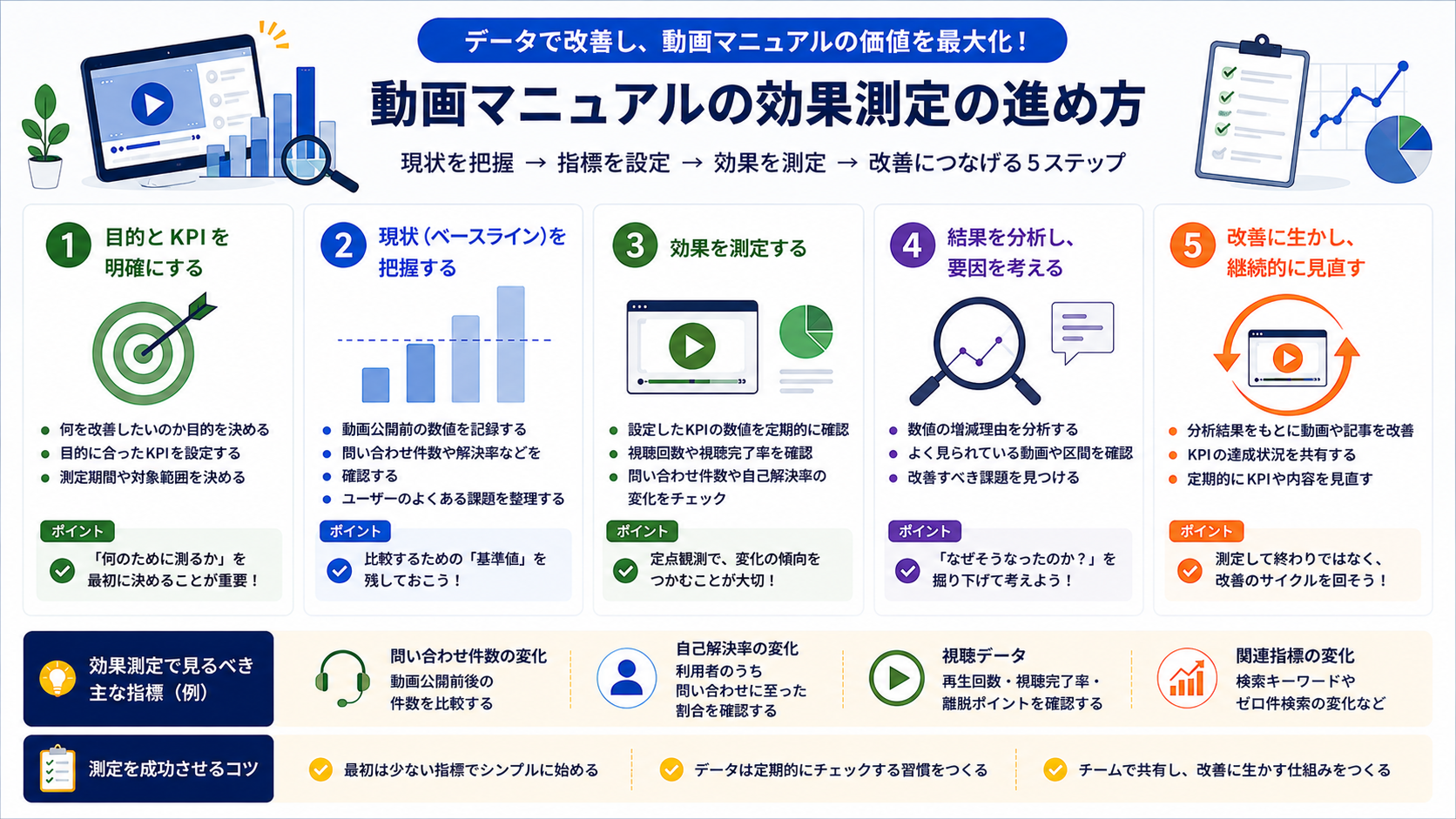
動画マニュアルを公開した後は、制作本数ではなくユーザーの行動変化を確認する必要があります。効果測定では、動画化した操作への問い合わせが変化したか、対象の動画が実際に見られているかを分けて確認します。ここでは、自己解決に関する指標と視聴・検索データの見方を押さえておきましょう。
自己解決率と問い合わせ件数の変化を確認する
動画マニュアルの効果を判断するには、公開前の状態と公開後の状態を比較できるようにしておく必要があります。例えば、ヘルプセンターの利用者数に対して、問い合わせがどの程度発生したかを継続して確認する方法が有効です。
記事全体の問い合わせ件数だけでは、どの動画が影響したのかを切り分けにくくなります。そこで、動画化した操作カテゴリごとに問い合わせ件数の推移を確認すると、動画を追加した対象で変化があったかを比較しやすくなります。
動画を公開する前に、対象操作の問い合わせ件数を記録しておきましょう。公開前後を同じ対象で追えば、動画マニュアルを追加した後の変化を確認できるようになります。
視聴データと検索ログで改善点を特定する
問い合わせ件数だけでなく、ユーザーが動画やヘルプセンターをどのように利用したかもチェックしましょう。動画の視聴回数は、その操作に関する情報需要を把握する手掛かりの一つです。ただし、視聴回数だけでは、自己解決できたかどうかは判断できません。
一方、視聴が途中で止まる傾向は、動画の長さや内容がユーザーの目的と合っているかを見直す合図です。ヘルプセンター内で検索結果が出なかったキーワードは、ユーザーが探しているにもかかわらず、求める情報に到達できていないテーマを見つける材料になります。
視聴データと検索ログを分けて見るのではなく、問い合わせ内容とも照らし合わせることが大切です。動画の追加・既存動画の分割・配置の変更など、どの部分を見直すかを判断しやすくなるでしょう。
※出典:Measure key moments for audience retention(YouTube Help) / Analyzing help center search results(Zendesk Help)
ヘルプセンターの動画マニュアルに関する質問(FAQ)
Q. 動画マニュアルの適切な長さはどのくらいですか?
A. 動画マニュアルは、1操作につき1本を基本に内容を区切る方法が考えられます。動画の長さを一律に決めるのではなく、ユーザーが一つの目的を完了できる手順単位で区切って作りましょう。複数の手順が続く操作は、1本の長い動画にまとめるよりも、手順の区切りで分割した方が目的の箇所を探しやすくなります。
Q. 動画編集の経験がなくても内製できますか?
A. 画面収録とAI編集ツールを利用すれば、動画編集の経験がなくても、操作説明動画を内製できるケースがあります。凝った演出よりも、実際の操作画面を正確に示すことを優先しましょう。既存のヘルプ記事を台本として使い、画面収録と必要な編集だけに制作範囲を絞れば、少人数でも取り組みやすくなります。
Q. テキスト記事を動画マニュアルに置き換えてもよいですか?
A. テキスト記事を全て動画マニュアルに置き換える方法は、基本的に推奨されません。テキストの検索・部分参照・更新のしやすさと、動画で操作を連続して見せられる特徴は、役割が異なるためです。動画はテキスト記事の代わりではなく、文章や静止画だけでは伝えにくい操作を補う形で、併設するとよいでしょう。
Q. 効果はどのくらいの期間で表れますか?
A. 問い合わせ件数の変化が表れるまでの期間は、動画化した操作・利用頻度・配置といった条件で異なります。一律の期間を目安として示すのは困難です。短期間の変化だけで効果を保証することはできません。導入前の問い合わせ件数を記録し、公開後も同じ操作カテゴリを対象に比較することが効果測定の基本です。
テキストと動画で自己解決が進むヘルプセンターへ
ヘルプセンターに動画マニュアルを追加するときは、動画の本数を増やすことから始める必要はありません。まずは、テキスト記事との役割を分けて、問い合わせログや顧客の利用場面から、動画化する対象を選びましょう。
その上で、記事内・動画専用カテゴリ・オンボーディングなど、顧客が必要なタイミングで動画を見つけられる導線を整えます。ヘルプ記事・FAQ・動画マニュアルを別々に管理するのではなく、顧客が最後まで解決にたどり着くための情報資産として、まとめて設計することが大事です。
これから動画マニュアルの運用を始めるなら、まず問い合わせが繰り返されている操作を一つ選び、既存のヘルプ記事を基に動画化してみましょう。公開後は問い合わせ件数と視聴状況を確認し、対象選定・配置・更新方法を見直していくと、次に改善すべき箇所を判断できるようになります。