動画マニュアルの作り方|企画から公開までの手順とコツを7ステップで解説
※本記事は2026/07/06時点での情報を基にしており、閲覧時点では内容や状況が変わっている可能性があります。
「紙のマニュアルを渡しても読まれない」「OJTの内容が指導者によってばらつく」——業界・職種にかかわらず、こうした課題を抱える企業はは少なくありません。そのため、近年はテキストや静止画だけでは伝えきれない作業の動きや判断のタイミングを、映像と音声で示せる動画マニュアルへの切り替えが、業種を問わず広がっています。
本記事では、動画マニュアルの基本知識から具体的な作成手順、撮影・編集のコツ、ツール選びの判断軸まで、実務に必要な情報を7ステップで体系的にまとめました。これから本格的にペーパーレス化や、マニュアルの動画化を考えているならば、ぜひ参考にしてください。
動画マニュアルとは
動画マニュアルの導入を検討する上で、まず押さえておきたいのが「紙マニュアルとの本質的な違い」と「どのような種類があるのか」の2点です。まずは、動画マニュアルの定義と分類について、整理しておきましょう。
動画マニュアルと紙マニュアルの本質的な違い
動画マニュアルとは、業務手順や機器の操作方法を映像・音声・テキストなどを、組み合わせて説明する教材のことを指します。紙やPDFのマニュアルが「読む」媒体であるのに対して、動画マニュアルは「見る・聞く」媒体である点が根本的な違いといえるでしょう。
特に、手作業の順序や力加減・接客時の声のトーンなど、文章や静止画だけでは伝わりにくい「暗黙知」を可視化できる点が、動画マニュアルの強みです。また、紙マニュアルでは読み飛ばされがちな注意事項も、ナレーションやテロップで強調することで、視聴者に確実に届きやすくなります。
ただし、動画マニュアルがあらゆる場面において、紙より優れているわけではありません。規定値の一覧表や法令文のように、正確な文字情報をそのまま参照する用途では、紙やPDFの方が適している場合もあるでしょう。
動画マニュアルの主な種類
動画マニュアルは用途によって大きく4つに分けられます。
| 種類 | 主な活用場面 | 形式 |
|---|---|---|
| 業務手順マニュアル | 製造・物流・店舗の作業手順 | 現場撮影で手順を提示 |
| 研修・教育マニュアル | 新入社員・管理職研修 | 講師解説やロールプレイ収録 |
| 営業マニュアル | 商談・プレゼンの型 | 営業トークやデモの実演収録 |
| 製品操作マニュアル | ソフトウェアの操作手順 | 画面収録で操作画面を録画 |
最も導入例が多いのは「業務手順マニュアル」で、手の動かし方や作業スピードを映像で直接伝えられるのが特徴です。「製品操作マニュアル」は画面収録ツールを使うことにより、特別な撮影機材がなくても作成できるため、IT部門やカスタマーサポート部門で活用が広がっています。
紙マニュアルを動画に置き換えるメリットとデメリット
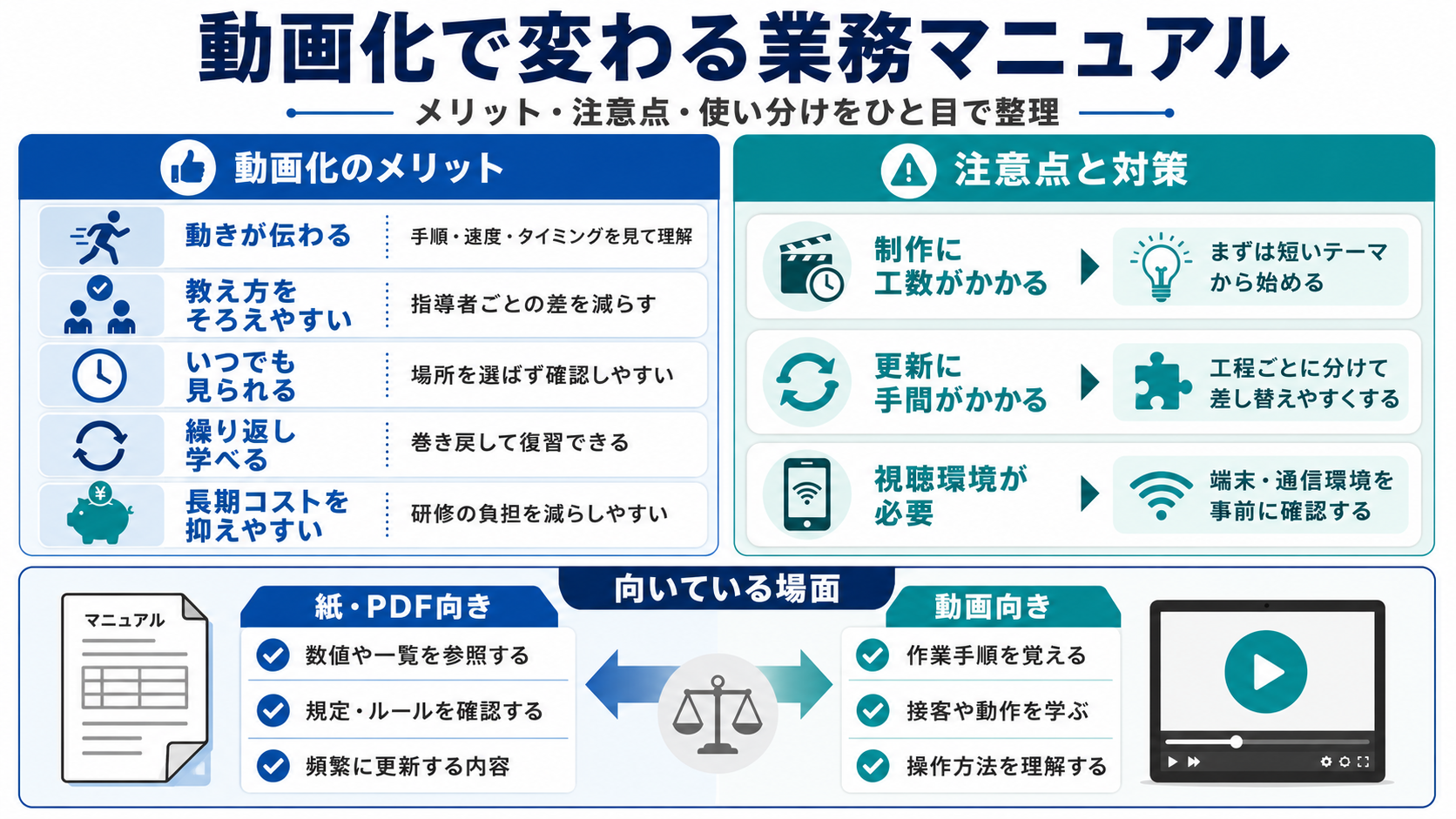
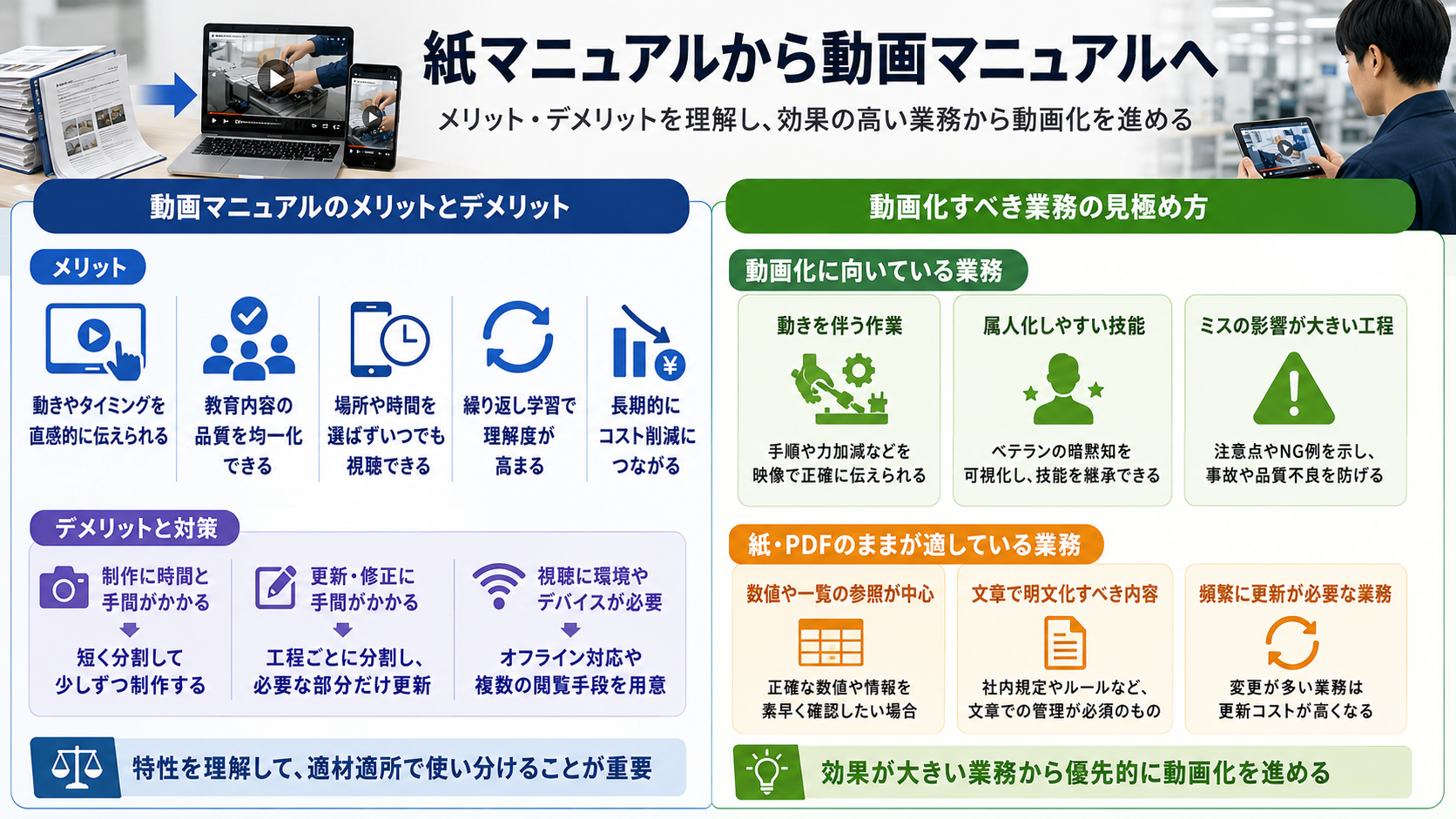
紙のマニュアルから動画マニュアルへの移行を判断するには、それぞれの強みと弱みを正確に把握しておくことが大事です。ここでは、動画マニュアルのメリットとデメリットの両面を整理し、導入判断の材料を押さえておきましょう。
動画マニュアルに移行する5つのメリット
動画マニュアルへの移行によって得られる主なメリットは、以下の5つです。
-
作業の「動き」や「タイミング」を映像で直感的に伝えられる:紙では「ゆっくりと回す」としか書けなかった操作も、動画であれば回す速度や角度を見たまま伝えることが可能です。
-
教育内容の品質を均一に保てる:対面で指導する場合、教える人によって説明の粒度にばらつきが生じがちですが、動画であれば常に同じ内容を提供できます。
-
場所と時間を選ばず視聴できる:スマートフォンやタブレットがあれば、現場で作業中に確認することも可能です。出張先や在宅勤務中でも同じ教材にアクセスできるでしょう。
-
繰り返し学習に適している:理解できなかった箇所を巻き戻して再生できるのは、動画ならではの学習方法といえます。自分のペースで何度でも復習できる点が、対面研修との大きな違いです。
-
長期的なコスト削減が見込める:対面研修にかかる講師の人件費・会場費・交通費を考慮すると、動画を一度作成して繰り返し利用するほうが費用対効果の面で有利になる傾向にあります。
特に、「暗黙知の可視化」と「品質の均一化」は、紙マニュアルでは根本的に実現が難しい領域であり、動画マニュアルならではの価値といえるでしょう。
動画マニュアルのデメリットと対処の方向性
一方で、動画マニュアルにはデメリットや注意点もあります。まず、制作に一定の工数がかかる点は無視できません。撮影・編集・テロップ挿入といった作業が必要となり、紙のマニュアルを文章で書き起こすよりも、多くの時間を要するケースもあるでしょう。
また、内容の修正・更新に手間がかかりやすい点も、課題もなりがちです。テキストであれば該当箇所を書き換えるだけで済みますが、動画の場合は再撮影や再編集が発生するためです。動画を工程ごとの短い単位に分割することで、負担を軽減するとよいでしょう。
さらに、視聴にはインターネット環境やデバイスが必要になります。ネットワークが不安定な現場や、スマートフォンの持ち込みが制限されている環境では、活用が難しい場合もあるでしょう。
紙マニュアルと動画マニュアルの比較
動画マニュアルの強みと弱みを踏まえた上で、紙・PDFマニュアルと項目ごとに比較してみましょう。
| 比較項目 | 紙・PDFマニュアル | 動画マニュアル |
|---|---|---|
| 理解のしやすさ | 文章・図解で伝達。暗黙知の伝達は困難 | 映像・音声で直感的に伝達。動きや判断のタイミングを示せる |
| 教育品質の均一性 | 指導者によりばらつきが生じやすい | 常に同一の内容を提供できる |
| 閲覧環境 | 印刷物があればどこでも閲覧可能 | デバイスとネットワーク環境が必要 |
| 更新の手間 | テキスト修正のみで済むため容易 | 再撮影・再編集が必要になる場合がある |
| 制作コスト | 比較的低い | 初期は高めだが、対面研修の代替で長期的に削減可能 |
| 検索性 | キーワード検索が容易 | 動画内の特定箇所を探しにくい(チャプター分割で改善可能) |
デメリットはいずれも「動画の作り方」の工夫で軽減できるものが多いため、ツール選びの段階で対策を組み込んでおくのがよいでしょう。
動画マニュアル化すべき業務の見極め方
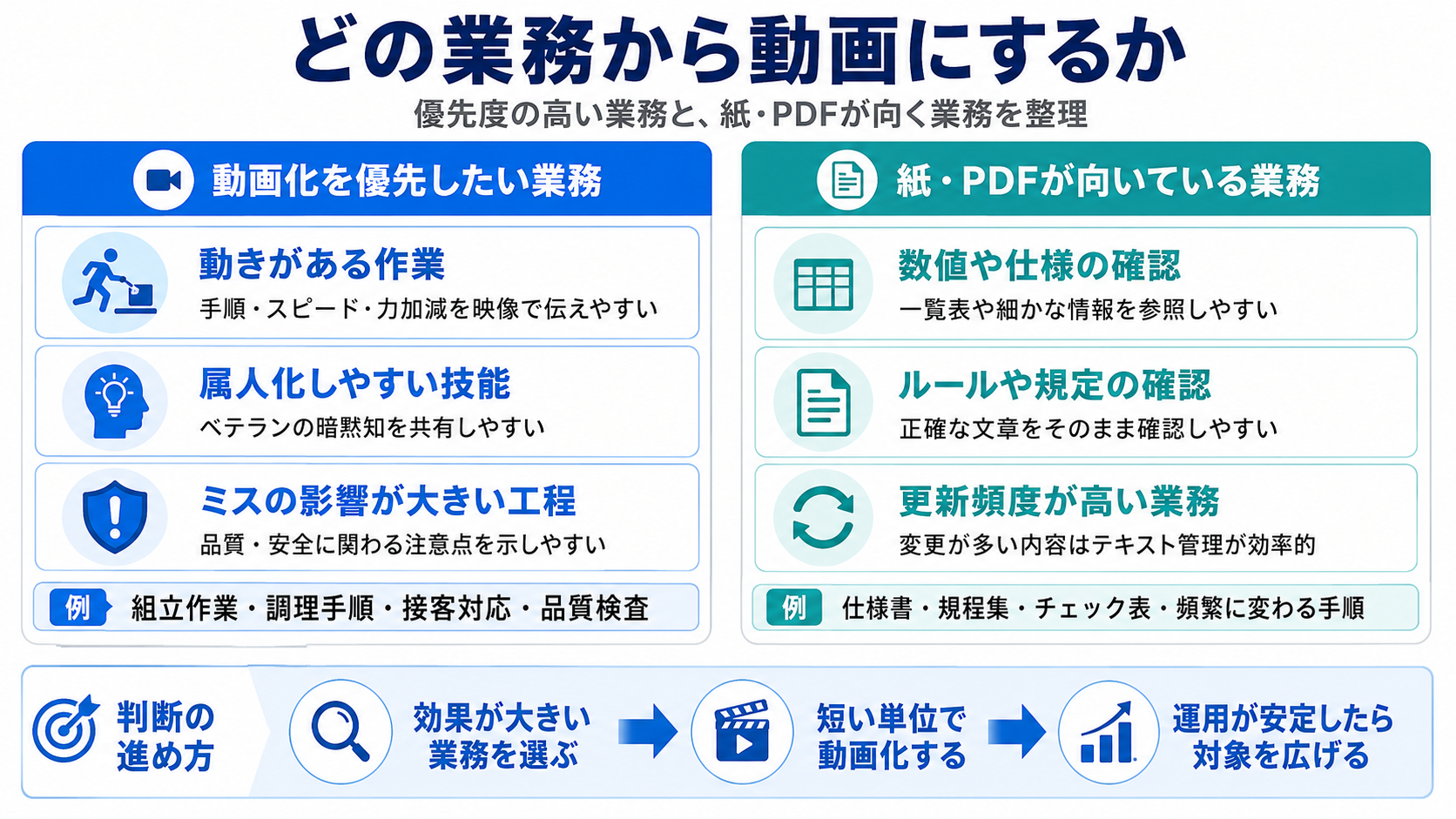
全ての業務マニュアルを一度に動画化しようとすると、制作コストと工数が膨らみ、プロジェクト自体が頓挫するリスクがあります。まずは動画化の優先度が高い業務を見極め、効果の大きいところから段階的に着手する考え方を整理しておきましょう。
動画化に向いている業務の特徴
動画マニュアルが特に効果を発揮するのは、「動きを伴う作業」「属人化しやすい技能」「ミスの影響が大きい工程」の3条件に該当する業務です。
例えば、製造ラインでの組立作業や飲食店での調理手順は、手の動かし方・力加減・作業スピードを映像で示すことにより、文章の何倍もの情報量を短時間で伝えられます。
また、ベテラン従業員だけが持っている暗黙知は、動画に収録しておくことで、退職や異動による技能の喪失を防ぐ手段にもなるでしょう。例えば、接客時の声かけのタイミングや機械の異音の聞き分け方は、文章で言語化しにくい代表的なスキルです。
さらに、品質検査や安全確認のように、手順の抜け漏れが重大なトラブルにつながる工程も、動画マニュアル化の優先度は高いといえます。OK例とNG例を並べて見せることで、文章だけの注意喚起よりも効果的にリスクを伝えられるためです。
紙・PDFマニュアルのままが適している業務
一方で、全ての業務が動画に向いているわけではありません。例えば、数値の一覧表や仕様書のように、正確な数値を参照しながら作業する業務は、PDFや紙のマニュアルの方が検索性・視認性の面で優れています。社内規定やコンプライアンスに関するルール集も、文章として明文化する必要があるため、動画化のメリットは限定的でしょう。
また、頻繁に内容が更新される業務フローも、動画化のコストが見合わない場合があります。更新頻度が高い業務は、まずテキストベースのマニュアルで運用を安定させてから、定型化した段階で動画化を検討するのが現実的な進め方です。
動画マニュアルの作り方|企画から公開までの7ステップ
動画マニュアルの作成は、いきなり撮影に入るのではなく、目的の整理から共有の仕組みづくりまでを、一連の工程として設計することが重要です。ここでは、企画から公開までを7つのステップに分けて、それぞれのポイントを確認しておきましょう。
ステップ1. 目的とターゲットを明確にする
まずは、「誰に・何を・どこまで伝えるか」を明確にしておきましょう。「新入社員が入社初日にレジ操作を一人でできるようになる」のように、視聴後に到達してほしい状態を具体的に言語化すると、構成・撮影・編集の全工程で判断がぶれにくくなります。
ターゲットの知識レベルによって説明の粒度や専門用語の扱いも変わるため、「誰が見るのか」の想定は必ず先に行っておくべきでしょう。
ステップ2. 構成案を作成する
目的が決まったら、動画全体の流れを設計します。1本の動画には1つのテーマだけを盛り込むのが原則です。例えば、「レジ操作マニュアル」であれば、「会計処理」「返品対応」「釣銭の補充」をそれぞれ別の動画にすることで、必要な動画だけを選んで視聴できるようになります。
構成案の段階で動画の大まかな長さも設定しておきましょう。1本あたり1~3分程度に収めるのが目安です。5分を超えると視聴者の集中力が低下しやすいため、長くなりそうな場合はテーマの分割を検討するとよいでしょう。
ステップ3. 台本(シナリオ)を準備する
構成案に沿って、ナレーションの原稿やテロップの文面を台本として書き起こします。台本を用意せずに撮影を始めると、説明の順序がぶれたり、不要な情報を話しすぎたりする原因になりがちです。
台本は詳細な文章で書き込む必要はなく、「この場面で何を伝えるか」を短いメモ程度にまとめたものでも、十分に機能するでしょう。
ステップ4. 撮影に必要な機材を準備する
撮影に必要な機材は、必ずしも高価な専用機器ではありません。スマートフォンのカメラでも720p以上の画質で撮影すれば、業務マニュアルとしては十分な品質を確保できるでしょう。ただし、手ブレを防ぐための三脚やスマートフォンホルダーは、事前に用意しておくのが望ましいといえます。
また、音声の聞き取りやすさは動画の品質を大きく左右します。工場や店舗のように周囲の騒音が大きい環境では、外付けマイクの使用を検討するとよいでしょう。
ステップ5. 動画を撮影する
撮影では、「同じ作業を複数のアングルから撮影する」ことを意識しましょう。全体の流れがわかる引きの映像と、手元の細かい動きがわかる寄りの映像を組み合わせると、視聴者にとって理解しやすい仕上がりになります。
加えて、正しい手順だけでなくNG例も収録しておくと、「何をしてはいけないか」が明確になるため、学習効果が高まるでしょう。撮影中に完璧を目指す必要はありません。編集で調整できる前提で、多めに素材を撮っておくのが実践的な進め方です。
ステップ6. 動画を編集する
撮影した素材を編集する際のポイントは、「テロップ」「ナレーション」「注目箇所の強調」の3つです。
テロップは、手順番号や作業名を画面上に表示することで、音声をオフにした状態でも内容が伝わるようにする役割を果たします。ただし、テロップの情報量が多すぎると画面が煩雑になるため、1画面に表示する文字は短く簡潔に留めておきましょう。
ナレーションは、作業の背景や注意点を口頭で補足する手段として有効です。また、特に注意してほしい箇所には、矢印・丸囲み・一時停止などの視覚的な強調を加えると、視聴者の見落としを防ぐ効果が期待できます。
ステップ7. 共有・管理の仕組みを整える
完成した動画は、視聴者が迷わずアクセスできる場所に格納する必要があります。社内ポータルサイト・クラウドストレージ・動画マニュアル専用ツールなど、共有方法にはいくつかの選択肢があります。「必要な動画をすぐに見つけられるか」「視聴状況を把握できるか」の2点を基準に選ぶのがよいでしょう。
また、業務フローの変更に合わせてマニュアルを更新する体制も重要です。動画ファイルの保管先をフォルダで統一し、更新時は古いファイルをアーカイブに移す運用ルールを決めておくと、「どれが最新版かわからない」といったバージョン管理の問題を防ぎやすくなります。
撮影・編集で押さえるべきポイント
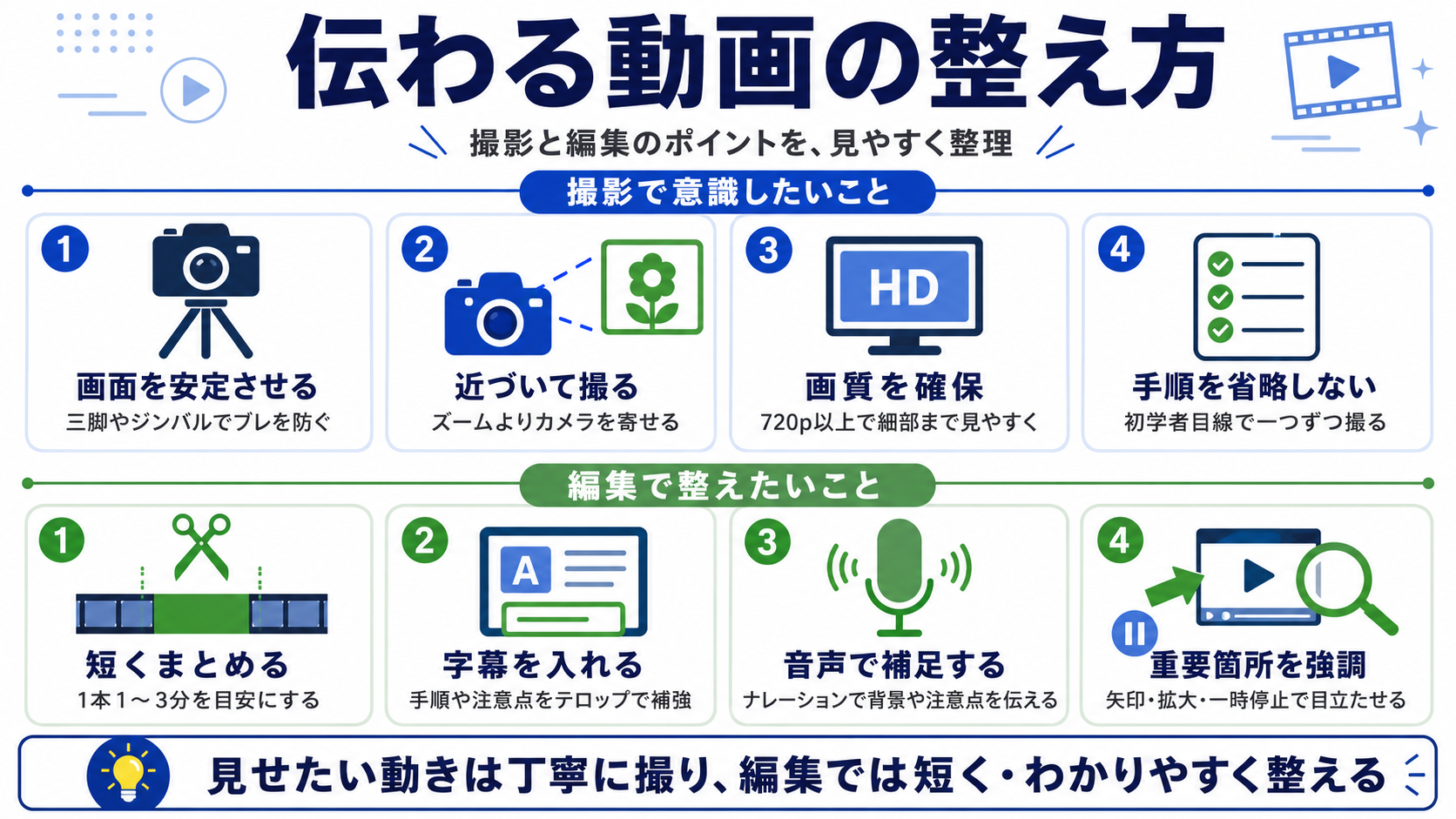
上記のステップの中でも、撮影と編集は動画マニュアルの品質を最も左右する工程です。ここでは、動画制作の経験が少ない担当者でも実践しやすい、撮影と編集のコツを押さえておきましょう。
撮影時に意識すべきポイント
撮影時には、主に以下のポイントを押さえておきましょう。
-
三脚やジンバルでカメラを安定させる:手持ちで撮影すると画面が揺れ、視聴者の集中を妨げる原因になります。スマートフォン用の三脚でも十分に効果があるでしょう。
-
ズーム機能を使わず、カメラ自体を近づけて撮影する:デジタルズームを使うと画質が劣化し、映像が粗くなる場合があります。
-
画質を720p以上に設定する:業務マニュアル用途であれば4K画質は不要ですが、720p未満になると細かい文字や部品が見えにくくなるおそれがあるでしょう。
-
当たり前に感じる手順も省略せずに撮影する:制作側にとっては「わかりきった作業」でも、新入社員や異動直後の従業員にとっては初めて目にする動作であるケースは珍しくありません。
編集時に意識すべきポイント
編集段階では、以下のポイントを意識することが大切です。
-
1本の動画は1~3分程度に収める:それ以上長くなる場合はテーマを分割しましょう。5分を超えると視聴者の集中力が低下しやすくなります。
-
テロップ・字幕を挿入する:工場のような騒音環境や、音声を出せないオフィスでも内容が伝わるように、主要な手順や注意事項は必ずテロップで補強してください。
-
ナレーションを追加する:撮影時に同時録音するのが難しい場合は、後からナレーションを重ねるアフレコの手法も有効です。AI音声読み上げツールを活用すれば、ナレーターを手配しなくても自然な読み上げ音声を付与できるでしょう。
-
注目箇所を視覚的に強調する:矢印の挿入や該当部分の拡大、画面の一時停止を使うと、「ここが重要」という情報を効果的に伝えられます。
動画マニュアル作成ツールの選び方と主要サービス
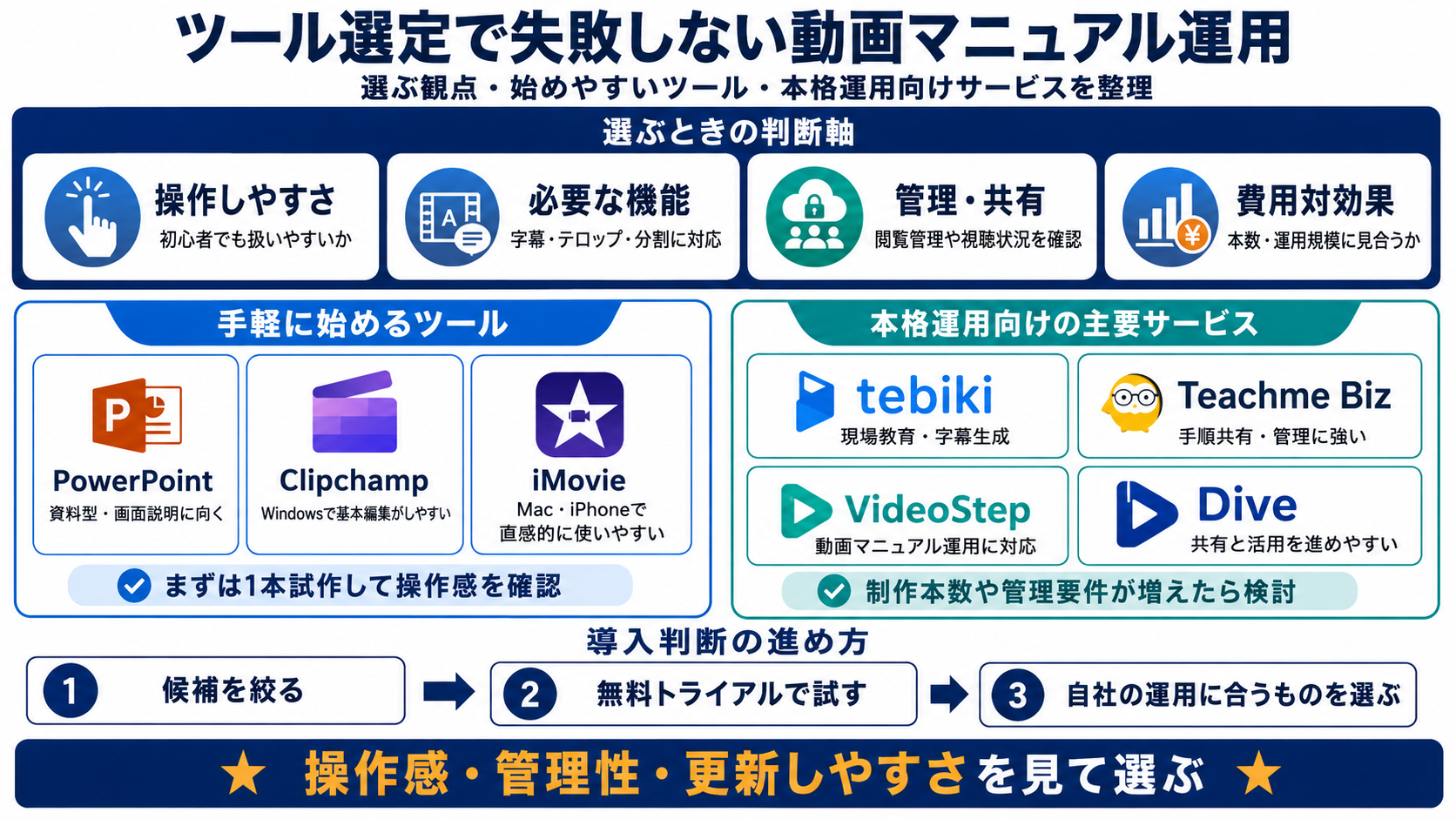
動画マニュアルの作成には、汎用的な動画編集ソフトから専用のマニュアル作成ツールまで、さまざまな選択肢があります。ここでは、ツール選定の判断軸と代表的なサービスの特徴を確認しておきましょう。
ツール選定で重視すべき4つの判断軸
ツールを選ぶ際は、以下の4つの軸で比較すると自社の状況に合ったものを見つけやすくなります。
| 判断軸 | 確認すべきポイント |
|---|---|
| 操作のしやすさ | 動画編集の経験がない従業員でも直感的に操作できるインターフェースか |
| 必要な機能 | テロップ挿入・ナレーション追加・自動字幕生成・チャプター分割など、業務マニュアル制作に必要な機能がそろっているか |
| 管理・共有機能 | フォルダ管理・閲覧権限設定・視聴ログの取得など、動画の本数が増えても運用できる管理体制が備わっているか |
| 費用対効果 | 無料ツールの機能制限と有料ツールのコストを比較し、制作本数や利用規模に見合った選択ができるか |
特に、無料トライアルを提供しているツールであれば、実際の操作感を試してから導入を判断できるため、積極的に活用するのがよいでしょう。
無料で始められる主な動画編集ツール
手軽に動画マニュアルの制作を始めたい場合は、すでに手元にあるソフトウェアを活用する方法が現実的です。
例えば、PowerPoint(パワーポイント)は、スライド資料に音声を録音して動画として書き出す機能を備えており、ソフトウェアの操作手順や座学型の研修マニュアルに適しています。追加コストなしで始められる点も利点でしょう。
また、Microsoft Clipchampは、Windows 11に標準搭載されている動画編集ツールです。カット編集・テロップ挿入・BGM追加などの基本機能がそろっており、撮影済み素材の編集に活用できます。
さらにiMovieは、Mac・iPhoneユーザーであれば無料で利用可能な動画編集アプリです。操作が直感的で、動画編集が初めての方でも扱いやすい設計になっています。いずれのツールも無料で使えるため、まずは1本試作してみて、操作感や仕上がりを確認するところから始めるのがよいでしょう。
有料の動画マニュアル専用ツール
動画の制作本数が増えてきた場合や、視聴管理まで一元化したい場合は、動画マニュアル専用ツールの導入を検討する価値があります。
代表的なサービスとしては、tebiki・Teachme Biz・VideoStep・Diveなどが挙げられるでしょう。これらのツールは、撮影した動画をアップロードするだけで自動的に字幕が生成される機能や、視聴状況のレポート機能を備えている点が共通しています。
導入を検討する際は、無料トライアル期間を利用して実際の操作感を確認し、自社の業務フローに合うかどうかを検証してから決定するのがよいでしょう。
動画マニュアルの作り方に関してよくある質問(FAQ)
Q. スマートフォンだけで動画マニュアルを作成できますか?
A. スマートフォンのカメラで撮影し、ClipchampやiMovieなどの無料ツールで編集すれば、動画マニュアルの作成は十分に可能です。ただし、手ブレ防止のためにスマートフォン用の三脚を用意すると、映像の安定感が大きく向上します。騒音のある現場で撮影する場合は、外付けマイクの併用も検討してください。
Q. 動画マニュアル1本あたりの適切な長さはどのくらいですか?
A. 1本あたり1~3分程度が目安です。5分を超える動画は視聴者の集中力が低下しやすく、必要な情報にたどり着くまでの時間も長くなるため、テーマを分割して短い動画に仕上げるほうが実用的でしょう。どうしても長くなる場合は、チャプターを設定して目的の箇所に直接ジャンプできるようにする工夫が有効です。
Q. 動画マニュアルの更新はどのくらいの頻度で行うべきですか?
A. 業務フローや使用する機器・システムに変更があったタイミングが、更新の基本的な目安になります。定期的なスケジュールとしては、半年から1年に一度の見直しを行う企業が多い傾向にあるようです。更新の手間を軽減するためには、作成時に動画を工程ごとの短い単位に分割しておき、変更が発生した工程だけを差し替えられる設計にしておくことが大事です。
Q. 動画マニュアルの制作を外注する場合の費用感はどのくらいですか?
A. 制作会社に外注する場合、1本あたり10万~50万円程度が一般的な相場とされています。企画・台本・撮影・編集・ナレーションの全工程を含むフルパッケージと、撮影素材を自社で用意して編集のみを依頼するプランでは、費用に大きな差が生じます。まずは数本を外注してクオリティの基準を把握し、その後は内製に移行するといった段階的なアプローチも選択肢の一つでしょう。
動画マニュアルの導入を成功させるための要点と次の一歩
動画マニュアルは、紙やPDFでは伝えきれなかった作業の「動き」や、「判断のタイミング」を視覚的に共有できる手段です。導入にあたっては、全ての業務を一度に動画化しようとするのではなく、「動きを伴う作業」「属人化しやすい技能」「ミスの影響が大きい工程」から、優先的に着手するのが成功への近道といえるでしょう。
まずは、PowerPointやClipchampなどの無料ツールを使用し、1本の動画マニュアルを試作するところから始めるとよいでしょう。小さく始めて改善を重ねるアプローチが、動画マニュアルの定着につながる最も確実な方法です。