動画マニュアル作成ツールの選び方|比較の前に決めるべき6つの要件とは?
※本記事は2026/11/10時点での情報を基にしており、閲覧時点では内容や状況が変わっている可能性があります。
動画マニュアル作成ツールの比較Webサイトを見ても、自社に必要な機能が決まっていなければ、候補を絞るのは難しいでしょう。
教育や現場業務と兼務でツールを選ぶ際は、動画の用途・制作担当・視聴環境・管理方法・動画に映る情報の扱い・費用の6点を先に整理することが大事です。必要な機能が明確になり、自社に合う製品を選びやすくなります。
本記事では、動画マニュアル作成ツールの4つのタイプと、製品を比較する前に整理したい6つの要件を解説します。自社の条件から候補のツールを絞る方法や、無料トライアルで確認すべきポイントも紹介するので、参考にしてください。
動画マニュアル作成ツールとは|4つのタイプ
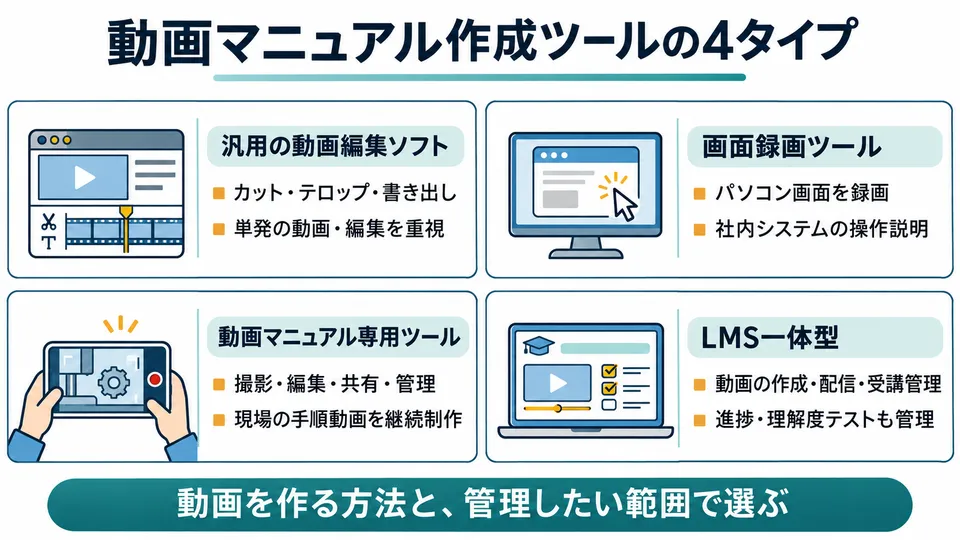
動画マニュアル作成ツールは、業務手順を説明する動画の作成を支援するツールです。動画の共有・管理機能まで備える製品も少なくありません。製品によって機能や特徴は異なりますが、動画の制作方法や管理したい範囲に応じて、次の4タイプから候補を検討できます。
| タイプ | 主にできること | 作り手の想定 | 向く使い方 |
|---|---|---|---|
| 汎用の動画編集ソフト | 撮影済み動画をカットし、テロップを追加して書き出す。動画の共有・管理機能が足りなければ、別の仕組みで補う。 | 動画編集に慣れた人 | 単発の研修動画や少数の動画を制作する用途である。 |
| 画面録画ツール | パソコンの操作画面を録画し、動画に音声や注釈を付ける。 | 社内システムの担当者 | 社内システムの操作説明動画を作る用途である。 |
| 動画マニュアル専用ツール | スマートフォンでの動画撮影・手順の分割・字幕付け・共有・閲覧管理をまとめて行う。 | 現場リーダー・教育担当 | 現場作業の手順動画を継続してそろえる用途である。 |
| LMS一体型 | 動画の作成・配信と、受講者への動画の割り当て・学習の進捗・テストの管理を組み合わせる。 | 教育担当・人事 | 動画研修の受講状況まで管理する用途である。 |
教材の配信や受講状況を管理する学習管理システム(LMS)と、動画の作成・配信を組み合わせたものがLMS一体型です。
どのタイプのツールを候補にするかは、社内で動画を制作・共有する方法を決めてから考えましょう。動画の作成だけで足りる場合と、共有・管理まで一つのツールにまとめたい場合とでは、選定時の判断基準が変わってきます。
動画マニュアル作成ツールを選ぶ6つの要件
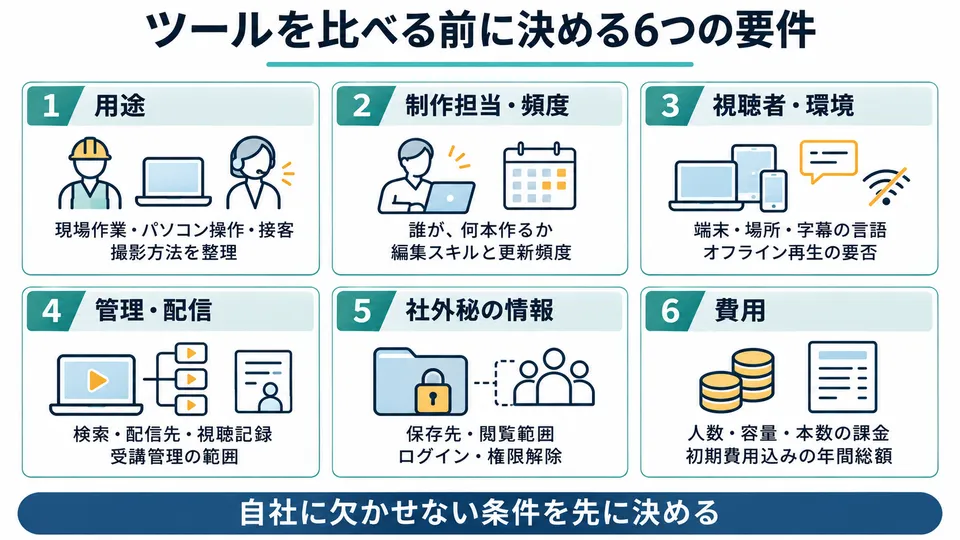
動画マニュアル作成ツールを選ぶには、作成機能だけでなく、現場での視聴や導入後の管理まで考えておく必要があります。製品を比べる前に、次の6つの要件を整理し、自社に必要な機能を明確にしましょう。
- 動画の用途:どの業務や作業手順を動画にするかを決める。
- 制作担当と制作頻度:誰が動画を作り、どのくらいの頻度で制作・更新するかを整理する。
- 視聴者と視聴環境:動画を見る人・端末・視聴場所・字幕の言語を確認する。
- 動画の管理と配信:必要な動画をどう探し、誰に配信し、視聴・受講状況をどこまで管理するかを決める。
- 社外秘の情報の扱い:動画の保存先・閲覧範囲・ログイン方法・退職時の権限解除を、社内ルールに照らして確認する。
- 費用:利用人数や動画本数に応じた料金と、初期費用を含む1年分の総額を確認する。
6つの要件を自社の業務に当てはめ、ツール選定で優先する条件を決めていきましょう。動画にする業務がまだ決まっていなければ、業務の棚卸しや動画化の優先順位の決め方をまとめた、以下の記事を参考にしてください。
業務マニュアルの動画化は準備が9割|事前に整理すべきポイントを徹底解説
何を動画にするか(現場作業・パソコン操作・接客など)
まずは、動画にする業務を整理し、作業内容に合う撮影方法を選びましょう。手や道具の動きを説明する動画にはスマートフォンでの撮影、社内システムの入力手順を説明する動画には画面録画が候補です。
現場作業とパソコン操作の両方を動画にするなら、候補ツールがカメラ撮影と画面録画の両方に対応するかを確認してください。
清掃・調理・組み立ての手順を動画にするなら、撮影した端末でそのまま動画を編集できるかを確認します。手袋を着けて端末を操作する現場なら、撮影・編集時の操作のしやすさも試しておきましょう。受発注や経費精算の操作を説明する動画では、画面録画に加えて、クリック位置を強調できるかを調べます。
一方、接客・電話対応では、ロールプレイの動画と、対応時の判断基準や言葉づかいの説明を組み合わせる方法がおすすめです。動画研修の受講状況や受講者の理解度まで管理したい場合は、LMS一体型の導入も検討するとよいでしょう。
動画を誰がどのくらいの頻度で作るか
動画にする内容に続いて、制作担当者の編集スキルと動画の制作量を整理します。編集に慣れていない現場リーダーが業務の合間に動画を作る場合、撮影から共有までの操作を少なくできるかが、ツールを選ぶ判断基準です。
教育担当が一人で動画を作るのか、各部署のリーダーが動画制作を分担するのかを書き出してみましょう。分担するなら、同じ手順で動画を作れるテンプレートの有無を確かめます。動画の作成者数によって、ツールの料金が変わる契約かどうかもチェックしましょう。
動画の制作量は、最初にそろえる本数・月に追加する本数・業務変更に伴う作り直しの頻度に分けてみます。業務やシステム画面が頻繁に変わるなら、動画の一部や字幕だけを直せるかが、ツールの選定条件になります。
また、動画の制作本数や更新回数が多い職場では、字幕付けや動画内の手順分割の自動化も検討の対象になるでしょう。
誰がどこで動画を見るか(端末・場面・言語)
動画の制作担当と制作量を決めたら、動画を視聴する端末・場面・字幕の言語を確認しましょう。作業中にスマートフォンで動画を見るのか、研修の時間に自席で見るのかによって、字幕機能や視聴端末への対応の優先度が変わってきます。
共用タブレットで動画を見る職場と、個人のスマートフォンで見る職場では、視聴端末の条件は異なります。私物の端末に業務動画を保存してよいかも、社内で確かめておきましょう。音を出せない売り場や騒音のある工場では、字幕だけで動画の作業手順を追えることが要件です。
電波の届きにくい倉庫や地下で動画を見るなら、動画を端末に保存してオフラインで再生できるかを確かめましょう。日本語以外を母語とするスタッフが動画を見るなら、字幕の翻訳機能も確認対象になります。字幕の対応言語に加えて、作業用語の翻訳が伝わるかを、無料トライアル中に実際の視聴者に確かめてもらうことが大事です。
動画が増えた後、どのように管理して、誰に届けるか
動画が増えた後を想定し、動画を検索する方法・部署ごとに配信する方法・視聴記録の管理方法を考えましょう。必要な機能は動画の本数だけで決めず、動画の探し方や配信先から整理してください。
-
必要な動画や手順を探せるか:作業名・部署・設備名で動画を検索できるか、目次から必要な動画や手順に移動できるかを確かめる。
-
動画の配信先を分けるか:部署・拠点・雇用形態別に、視聴者に見せる動画を分けるか決める。
-
動画の視聴記録を残すか:誰が動画を視聴したか、何回視聴したかを記録する必要があるか整理する。
-
動画研修の受講を管理するか:新人への研修動画の割り当て・受講の進捗・理解度テストも管理するか決める。
導入から1年後の動画本数や利用部署を想定し、ツールでどこまで動画の管理を行うかを決めましょう。研修動画の割り当てから理解度テストまで管理したいなら、LMS一体型や既存のLMSとの組み合わせが候補になります。
すでに社内で動画を配信する仕組みがあれば、LMSとの連携方法や、動画をナレッジとして共有する運用も確認しておきましょう。以下の記事で、動画配信の設計と運用のポイントを詳しく解説しているので、こちらも参考にしてください。
学習管理システムと動画を連携させる方法|LMSを活用した効果的な動画配信の設計と運用
動画に映る社外秘の情報をどう扱うか
業務動画の配信先を考える際には、動画の保存先・社外からの閲覧条件・退職者の閲覧権限の停止方法も、情報システムの担当者や上長と確かめておきます。設備の配置・取引先名・システム画面が動画に映ることもあるためです。
業務動画の保存先が決まっていなければ、ツールの機能だけでは導入を判断できません。業務動画をどこに置き、誰がどこから見られる状態にするかを、社内ルールに照らして確認しましょう。
社外秘の情報を含む動画を扱う際は、次の4点を社内ルールと照らし合わせて確認してください。
- 動画データの置き場所:業務動画を外部のクラウドに保存してよいか、自社内のサーバーや端末内での保存が必要かを確かめる。
- 動画を閲覧できる場所:社外・自宅からの動画の視聴を許すか、社内ネットワーク内からの視聴に限るかを決める。
- ツールへのログイン方法:社内で使っているアカウントで、候補のツールにログインできるか調べる。
- 退職者・異動者の閲覧権限の解除:退職・異動の際に、その人の動画の閲覧権限をすぐ外せるかを確かめる。
動画の保存・閲覧・権限管理について整理した条件を、候補のツールで満たせるか、提供元の公式情報で確かめましょう。
動画マニュアル作成ツールの費用をどの単位で払うか
動画マニュアル作成ツールの費用は、初期費用を含む1年分の総額で比較しましょう。月額・年額・買い切りの支払い方に加え、作成者数・視聴者数・保存容量・動画本数のどれが課金対象かを確認します。
料金に含まれる人数・保存容量・動画本数の上限と、最低契約期間も確認してください。各ツールの提供元には「動画を作る人数・動画を見る人数・1年間に作る動画の本数」を同じ条件で伝えると、見積もりを比べやすくなります。
要件に合う動画マニュアル作成ツールを絞る
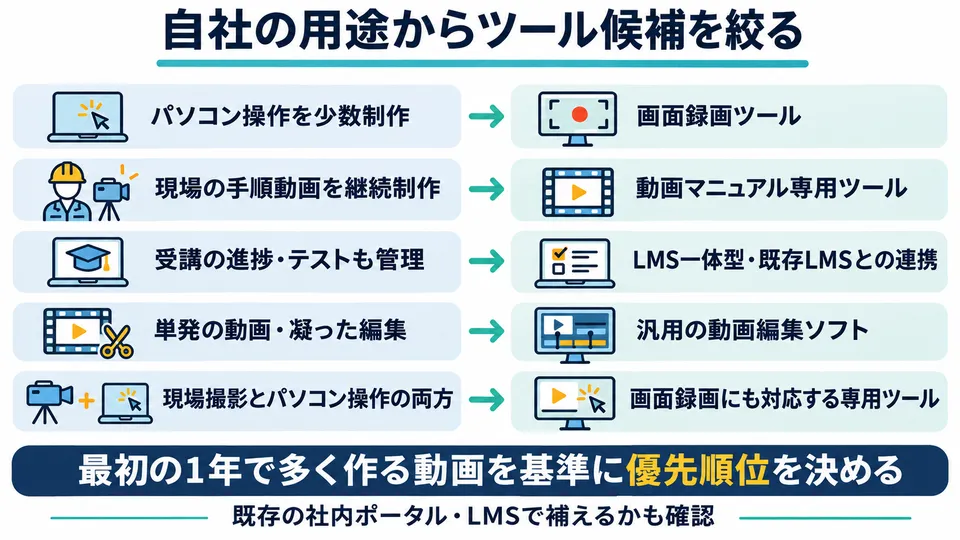
書き出した動画制作・運用の条件のうち、ツールが満たす必要のある要件から候補製品に当てはめると、試すタイプを絞りやすくなります。例えば、業務動画をクラウドに保存できない社内ルールがあるなら、その条件を満たす製品を探す必要があります。
次の表を参考に、自社の用途に合うツールを選んで試してみましょう。
| 自社の状態 | 候補にするタイプ | 理由 |
|---|---|---|
| 主にパソコン操作の動画を制作し、制作本数は少なく、既存の社内ポータルで動画を共有できる。 | 画面録画ツール | カメラ撮影や新しい動画管理の仕組みを増やさず、操作説明動画の制作に必要な機能を満たせる可能性がある。 |
| 現場の担当者が作業動画を継続的に制作し、スタッフがスマートフォンで視聴する予定である。 | 動画マニュアル専用ツール | 動画の撮影から共有・管理までをまとめ、現場で作って見せる使い方に合うかを試せる。 |
| 新人に研修動画を割り当て、受講の進捗と理解度テストまで管理したい職場である。 | LMS一体型・既存のLMSとの組み合わせ | 動画の編集だけでなく、研修動画の受講管理に必要な機能も備えているか確かめられる。 |
| 単発の研修動画を数本作り、凝った編集をしたい職場である。 | 汎用の動画編集ソフト。必要な共有機能がなければ、動画の共有先は別に用意する。 | 動画の管理に必要な機能が限られ、編集の自由度を重視する使い方の候補となる。 |
| 現場作業とパソコン操作の動画を半々で作る予定である。 | 画面録画にも対応する動画マニュアル専用ツール | 現場撮影と画面録画でツールを使い分ける負担を抑えられるか、優先して試せる。 |
現場の担当者は動画撮影の手軽さ、人事担当者は動画研修の受講管理を求めるように、部署間でツールへの要望が食い違うこともあるはずです。
最初の1年で作る動画の大半がどの用途になるかを基準に、優先する要件を決めてみましょう。優先しなかった要件は、既存の社内ポータルやLMSとの組み合わせで補えるかを検討してください。
動画マニュアル作成ツールの無料トライアル
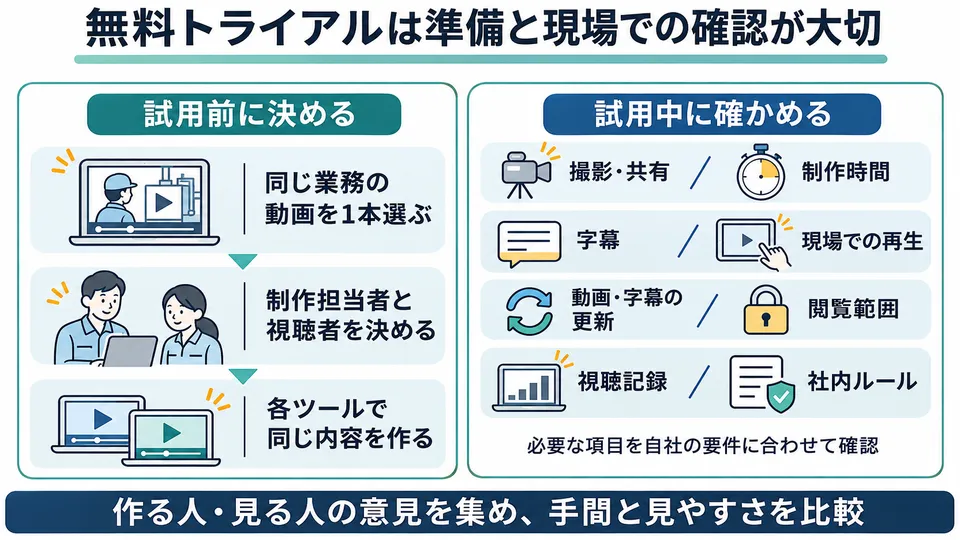
候補のツールを試すときは、実際の制作担当者が業務手順の動画を1本作り、視聴者が使う端末で再生しましょう。作成した動画を1か所修正し、更新の操作まで確かめてください。
動画の制作や視聴の途中で操作に迷った箇所は、候補ツールが自社の使い方に合うかを判断する材料になります。無料トライアルの期間は製品によって異なるため、開始前の準備と試用中の確認項目を押さえておきましょう。
ツールの試用前に動画と確認担当を決める
ツールの試用を始める前に、制作する動画を1本と、実際の制作担当者・視聴者を一人ずつ決めておきましょう。候補の製品が複数あるときは、同じ業務の動画を各ツールで作ると、動画の制作や更新の手間を比べやすくなります。
-
試作する動画の内容を選ぶ:制作本数が多くなりそうな動画の種類から、レジの立ち上げといった作業を一つ選ぶ。
-
動画の制作担当者を決める:ツールの導入後に動画を作る現場の人に、動画の試作を頼む。
-
動画の視聴者を決める:入社して間もないスタッフに、普段使う端末で試作した動画を見てもらう。
-
各候補ツールで同じ内容の動画を作る:制作する動画の内容をそろえて、動画の撮影から共有までの操作を試す。
教育担当だけでツールを試すと、現場の人が迷う操作を見落とす可能性があります。ツールの導入後に動画を作る人と視聴する人に、無料トライアルへ参加してもらう形がよいでしょう。
ツールの試用中に確かめる項目
候補のツールで動画の制作・視聴・管理を試します。動画や字幕の修正も1回試しましょう。候補のツールが自社の必須要件を満たせなければ、選定対象から外してください。
- 撮影・共有:現場の人が、動画の撮影から共有までの操作を説明なしで行えたか確認する。
- 制作時間:動画1本の制作時間を記録する。
- 字幕:音声なしで動画の作業手順を追えるか、実際の視聴端末で確かめる。
- 現場再生:必要に応じて、電波が弱い場所や音を出せない場所で動画を再生する。
- 更新:動画の差し替えか字幕の修正を行う。
- 閲覧範囲:必要に応じて、動画の閲覧範囲を部署別に設定する。
- 視聴記録:必要に応じて、ツールの管理画面で動画の閲覧者を確認する。
- 社内ルール:担当者が、動画の保存先とツールへのログイン方法が社内ルールに合うかを確認する。
試用後は、動画を作る人と視聴する人の両方から意見を集めることが大事です。候補のツールごとに制作・更新の手間と現場での見やすさを比べて、導入するツールを絞っていきましょう。
動画マニュアル作成ツールについてよくある質問
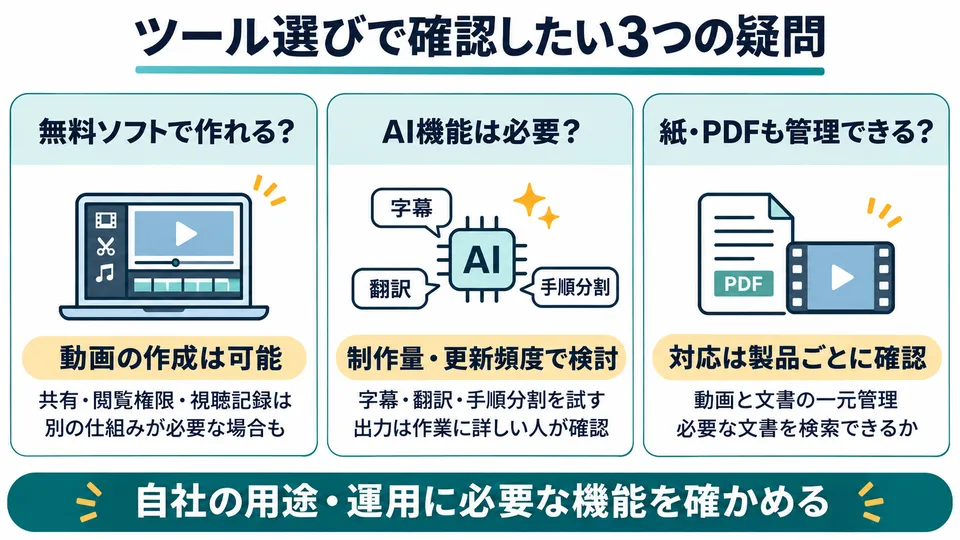
動画マニュアル作成ツールを選ぶ際に迷いやすい、無料ソフトの活用・AI機能の必要性・紙やPDFのマニュアルの管理について、よくある質問にお答えします。
Q. 無料の動画編集ソフトだけで動画マニュアルを作れますか?
A. 無料の動画編集ソフトでも、動画マニュアルを作ること自体は可能です。
利用中のパソコンに無料で使える動画編集アプリがあるかを確認しましょう。利用中のプレゼンテーションソフトに録画機能があれば、その機能で動画を作る方法もあります。無料ソフトで動画制作を始めるなら、動画の共有先と、ファイル名・保存場所のルールを先に決めておきましょう。
編集ソフトに動画の閲覧権限の管理や視聴記録の機能がなければ、別の仕組みで補う形です。動画の本数が増えて必要な動画を探しにくくなったら、動画管理に必要な機能を見直してください。動画マニュアルの企画から撮影・編集・公開までの制作手順は、以下の記事で詳しく解説しています。
動画マニュアルの作り方|企画から公開までの手順とコツを7ステップで解説
Q. AIで字幕や手順を自動で作る機能は必要ですか?
A. 動画の制作本数や更新回数が多い職場や、多言語の字幕が必要な職場なら、動画制作を自動化するAI機能を検討する価値があります。
自動化したい動画制作の作業を、音声からの字幕作成・字幕の翻訳・動画内の手順の分割に分けて確かめてみましょう。AI機能で自動化できる作業は製品ごとに違うため、自社の動画を使って試すことをおすすめします。AIが作成した字幕や手順の区切りは、動画で説明する作業に詳しい人が確認しましょう。
Q. 紙やPDFのマニュアルも同じツールでまとめて管理できますか?
A. 動画と画像・文章の手順書を一緒に扱えるツールもあります。紙やPDFのマニュアルを検索しやすくしたいなら、ナレッジ管理型のツールもおすすめです。文書のまま残す手順が多い職場では、紙やPDFのマニュアルも管理できるかを、ツール選定の要件に加えましょう。
動画と文書を別々に置かずに済めば、手順書の置き場所を探し分ける手間を抑えられます。候補のツールごとに、動画と文書をまとめて管理できるかに加えて、必要な文書を検索できるかも確かめましょう。動画にする業務と紙・PDFで残す業務の見極め方は、以下の記事で詳しく解説しています。
動画マニュアルの作り方|企画から公開までの手順とコツを7ステップで解説
要件を整理し、現場で使いやすい動画マニュアル作成ツールを選ぼう
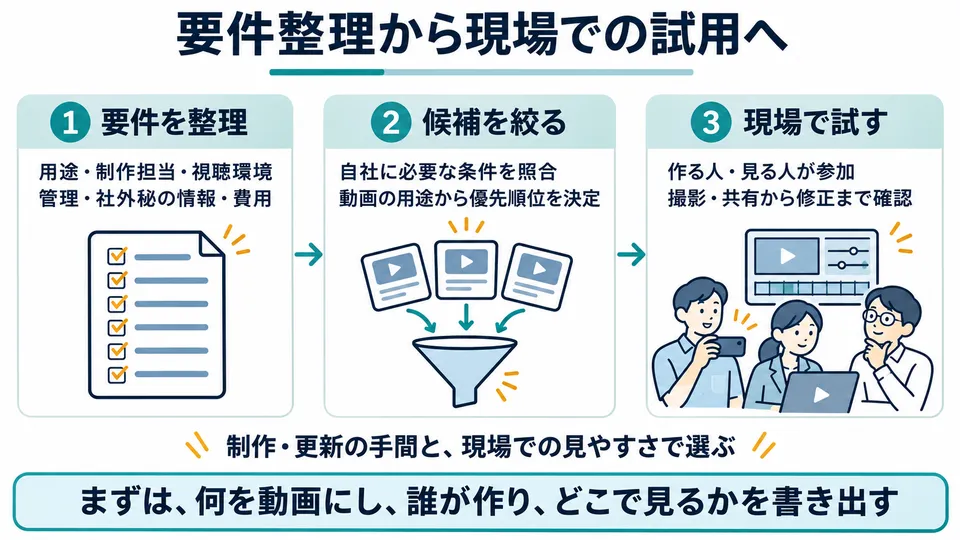
動画マニュアル作成ツールは、製品の機能を比べる前に、自社に必要な条件を整理してから選びましょう。用途・制作担当・視聴環境・管理方法・社外秘の情報の扱い・費用の6点を明確にすると、候補を絞りやすくなります。
候補を絞ったら、実際に動画を作る人と視聴する人に試用してもらいましょう。撮影・共有から動画や字幕の修正まで試し、制作・更新の手間と現場での見やすさを確かめることが大切です。まずは、動画にしたい業務と、誰が作り、どこで見るのかを書き出すところから始めてみてください。