ソフトウェアの操作説明動画とは?作り方の3つの鉄則と台本テンプレート
※本記事は2026/02/26時点での情報を基にしており、閲覧時点では内容や状況が変わっている可能性があります。
SaaSビジネスにおいて、「高機能化」と「直感的な使いやすさ」を両立させることは永遠の課題です。機能が増えれば増えるほどユーザーの学習コストは跳ね上がり、「使い方がわからない」という問い合わせがカスタマーサポート(CS)部門を圧迫し始めます。
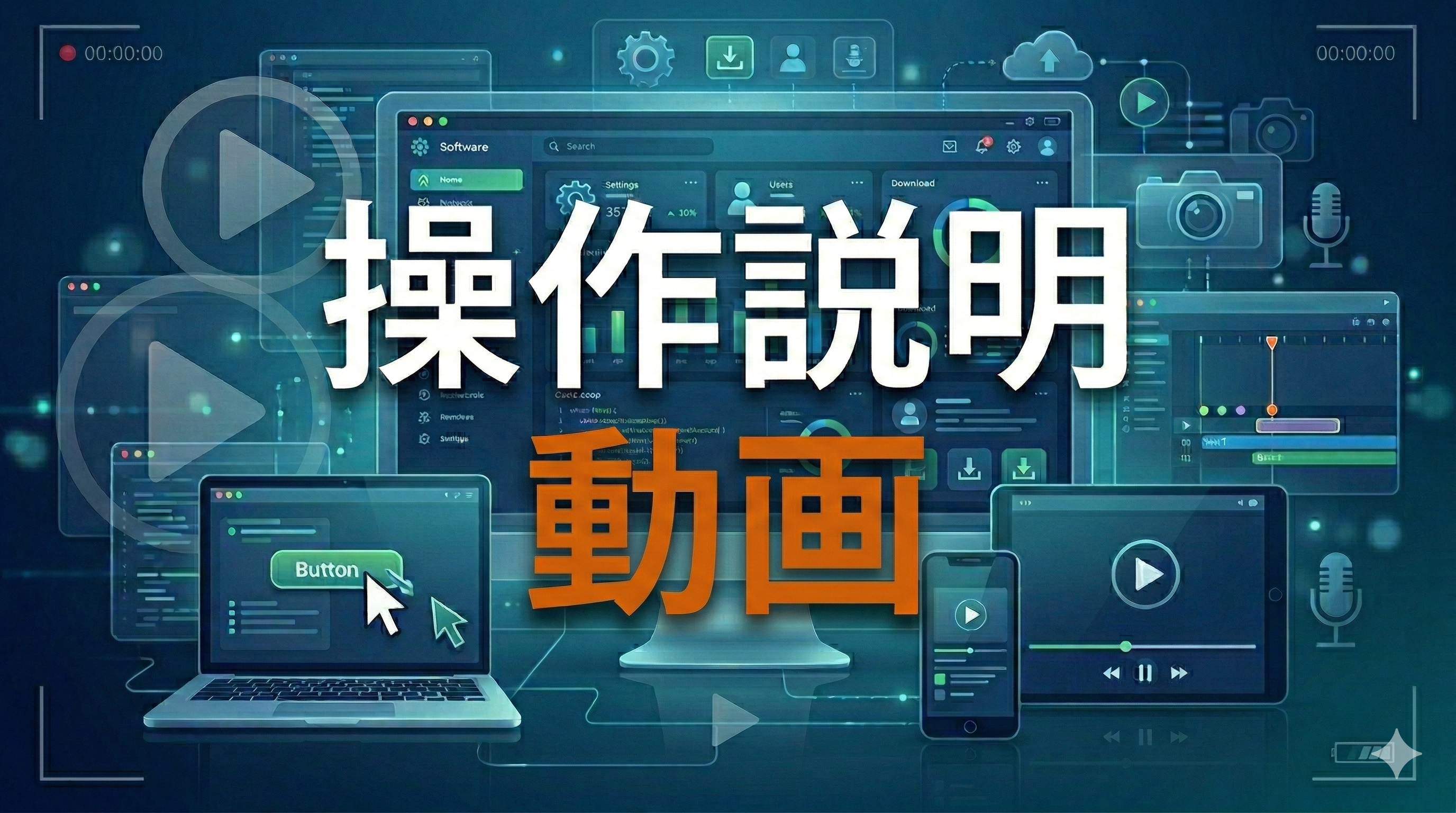
テキストのマニュアルやFAQを充実させても、「文字を読むのが面倒」「設定画面のどこを指しているかわからない」といった理由で、自己解決率は頭打ちになりがちです。ここで強力な武器となるのが**「ソフトウェアの操作説明動画」**です。
本記事では、SaaSのUI/UXを補完し、問い合わせ削減とセルフオンボーディングを促進する操作説明動画の役割から、具体的な作り方、AIツールを活用した量産体制までを解説します。
操作説明動画がSaaSの「負の連鎖」を断ち切る理由
機能アップデートが頻繁に行われるSaaSでは、ユーザーが取り残されるリスクが常に存在します。操作に迷ったユーザーは、以下のような行動をとります。
- 自己解決の放棄: マニュアルを探すのが手間で、すぐにサポートに問い合わせる
- 機能の未活用: 新機能や高度な機能を使わず、一部の基本機能だけに留まる
- エンゲージメント低下: 「使いにくい」という印象が強まり、解約(チャーン)につながる
操作説明動画は、これらすべての課題に対して直接的な解決策を提供します。
「視覚」と「時間軸」で迷いをなくす
テキストと静止画のマニュアルでは、「画面のどこにそのボタンがあるのか」「どのような順序で遷移するのか」を伝えるのに限界があります。動画であれば、実際の画面操作をそのまま「視覚」と「時間軸」で追えるため、ユーザーの理解スピードが格段に上がります。「見ればわかる」状態を作ることで、問い合わせへのハードルを自ら下げる効果があります。
CS部門の「同じ説明」を資産化する
「〇〇の設定方法は?」という頻出の問い合わせに対して、毎回担当者がメールを打ったり、オンラインMTGで画面共有して説明したりするのは非効率です。これを1本の動画にしておけば、URLを送るだけで対応が完了します。CSの対応工数が大幅に削減され、その時間をサクセス事例の創出やカスタマーヘルススコア向上のためのプロアクティブな活動に充てることができます。
成果を出す操作説明動画の「3つの鉄則」
ただ漫然と画面を録画しただけの動画では、ユーザーは途中で離脱してしまいます。成果(問い合わせ削減・利用促進)を出すためには、以下の3つの鉄則を守る必要があります。
1. 1動画=1タスク(マイクロラーニング)
「初期設定のすべて(30分)」といった長時間の動画は、逆効果になることが少なくありません。ユーザーが知りたいのは「いま自分がつまずいている機能の使い方」だけです。 「ユーザー招待の方法」「権限の割り当て方」「CSVインポートの手順」など、1つのタスクに対して1つの短い動画(目安は1〜2分)を作成する「マイクロラーニング」のアプローチを採用しましょう。
2. 「なぜその操作が必要か」を最初に伝える
操作手順だけを機械的に説明するのではなく、冒頭で「この設定を行うことで、どのようなメリットがあるのか(課題が解決するのか)」を端的に伝えます。目的意識を持たせることで、視聴完了率と実際の操作完了率が高まります。
3. マウスの動きとクリック位置を明確にする
画面録画ツールを使用する際は、マウスカーソルを通常より大きくしたり、クリック時に波紋エフェクトが出るようにしたりする工夫が不可欠です。また、画面全体の録画ではなく、操作の要となる部分を適宜ズームするなど、視点誘導を意識した編集が必要です。
【実践】AIを活用した操作説明動画の台本テンプレート
ここでは、Adobe Premiere Proなどの編集ソフトで利用可能なMOGRT(モーショングラフィックステンプレート)を組み合わせ、AIナレーションを活用することを想定した具体的な台本構成を紹介します。
操作手順をわかりやすく伝える台本構成
以下は、「B2B_操作説明サイドバー_横型」または「B2B_結論強調_横型」MOGRTを活用して、1分半程度で情報をまとめる標準的な構成です。
1. オープニング(課題提示と解決策) [00:00 - 00:15]
- 【使用MOGRT】: B2B_結論強調_横型
- 【映像】: 悩みを感じている人物のイラスト または 実際の機能画面のハイライト
- 【テロップ】: CSVインポートでエラーが出る? 正しいフォーマットと一括登録の手順
- 【ナレーション案】: 「顧客データの一括登録時、何度もエラーになってお困りではありませんか? 今回は、正しいCSVフォーマットの作成から、スムーズにインポートを完了させるまでの手順をわかりやすく解説します。」
2. 全体像の提示(3ステップ) [00:15 - 00:30]
- 【使用MOGRT】: B2B_3点メリット(※手順の説明に応用)
- 【映像】: 3つのステップを順に表示するグラフィック
- 【テロップ】:
- テンプレートのダウンロード
- 必須項目の入力
- ファイルのアップロード
- 【ナレーション案】: 「手順は大きく3つです。まずテンプレートを取得し、必須項目をルール通りに入力。最後にシステムへアップロードするだけです。それでは実際の画面を見てみましょう。」
3. 詳細な操作手順(画面キャプチャ) [00:30 - 01:15]
- 【使用MOGRT】: B2B_操作説明サイドバー_横型
- 【映像】: 実際のUI画面の操作キャプチャ(重要な箇所はズーム、クリック箇所はエフェクト付き)
- 【テロップ帯(サイドバー)】:
- ①[設定] > [データ管理]を開く
- ②テンプレートをダウンロード
- ③文字コードは「UTF-8」で保存
- 【ナレーション案】: 「まず、画面右上の歯車アイコンから『設定』を開き、『データ管理』を選択します。『CSVインポート』の項目から、専用のテンプレートファイルをダウンロードしてください。入力時の最大の注意点は文字コードです。Excelで編集後、必ず『UTF-8(カンマ区切り)』を選択して保存してください。」
4. クロージング(次のアクションへ誘導) [01:15 - 01:30]
- 【使用MOGRT】: (標準テロップのみ、またはエンディング用MOGRT)
- 【映像】: インポート完了の成功画面 または サポート窓口へのQRコード・URL
- 【テロップ】: わからないことがあればヘルプセンターへ [URL]
- 【ナレーション案】: 「うまくアップロードできたら完了画面が表示されます。もしエラーコードが出た場合は、ヘルプセンターの『インポートエラー一覧』をご確認ください。」
運用を継続的に回す「動画のメンテナンス体制」
操作説明動画を導入した後に必ず直面するのが、「UIの変更機能アップデートに伴う動画の陳腐化」です。これを防ぐための体制構築が、動画活用の成否を分けます。
1. 更新頻度に合わせてツールを使い分ける
画面デザインが頻繁に変わるスタートアップフェーズのSaaSと、UIが安定している成熟したSaaSでは、適した制作フローが異なります。頻繁な更新が必要な場合は、高価な動画編集ソフトを使うよりも、Loomなどの手軽な録画ツール+AI音声生成ツール(Video BRAINやHeyGenなど)への切り込みが有効です。「完璧な作り込みよりも、常に最新であることを優先する」方針を定めましょう。
2. 「記事と動画のセット更新」をルール化する
ヘルプセンターの記事(テキスト)を修正する際、該当する動画も必ずセットで見直すワークフローを確立します。「動画の差し替えは後回し」にすると、テキストと動画で案内が食い違い、かえってクレームや問い合わせを引き起こす原因になります。
3. CS担当者が直接編集できるプロセスにする
映像制作部門やマーケティング部門にいちいち依頼しなければならない体制は、ボトルネックになります。マニュアル動画の制作・更新は、顧客のつまずきポイントを一番理解しているCS担当者自身が実行できるのが理想です。誰でも使える社内標準のAIツールを導入し、CSチーム内に動画編集の権限とスキルセットを移譲させることが、最終的なコストダウンに繋がります。
よくある質問(FAQ)
Q. 動画編集ソフトを扱えるスタッフがいません
A. 近年はLoomやHeyGenなどのツールを利用すれば、テキスト入力やブラウザ操作のみで高品質な動画が生成できます。専門的な編集スキルは必須ではありません。
Q. ナレーションの声を用意するのが面倒です
A. AI音声読み上げツール(テキスト読み上げ)を使用すれば、担当者の録音は不要です。人間と遜色ない自然な声で台本を読み上げてくれます。
Q. 古いUIの動画が残ってしまいます
A. 完全な作り直しを避けるため、背景だけを差し替えられるツールを選ぶか、重要な操作以外はあえて部分的にズームアップしてUI全体を映さない工夫が有効です。
スムーズなオンボーディングを実践するためのネクストステップ
ソフトウェアの操作説明動画は、ユーザーのオンボーディングを円滑にし、CS部門の生産性を劇的に向上させる強力な手法です。「問い合わせを減らすこと」は、単なるコスト削減ではなく、ユーザーがサービスをストレスなく使いこなせている証(あかし)でもあります。
まずはサポートチーム内で「もっともよく聞かれる質問TOP3」をリストアップし、それに対する1分間の短い回答動画を作るところからスモールスタートを切ってみてください。小さな成果を実感できたとき、動画マニュアル化の波は社内全体へと一気に広がるはずです。